使い方マニュアル
らくらく在庫管理「RaKura」の操作方法を、画面ごとに説明します。
はじめに
このマニュアルは、らくらく在庫管理「RaKura」の操作方法を画面ごとに説明します。初めて使い始める管理者の方は、先に始め方ガイドをご覧ください。操作の流れは動画ガイドでも確認できます。
利用者の種類(権限)
| 権限 | 主にできること |
|---|---|
| 利用者(現場スタッフ) | 在庫・資材・機器・案件の閲覧、入出庫の登録、機器の状態の変更、棚卸しの実数入力、在庫一覧・入出庫履歴・現場集計のCSV出力(プランによる) |
| 管理者 | 利用者のすべての操作 + 資材・カテゴリ・保管場所・機種・機器・案件の登録と編集、資材・カテゴリ・保管場所のCSVの取り込み・出力、棚卸しの作成と確定、ユーザー管理、お支払い・プラン、操作ログ |
画面の構成
ログインすると、左側にメニュー(サイドバー)、右上に検索(虫めがね)とログイン中のユーザー名が表示されます。メニューは次の見出しに分かれています。
- メイン — ダッシュボード
- 入出庫・在庫 — 入出庫登録、入出庫履歴、QRスキャン、在庫一覧、棚卸し
- 資材 — 資材一覧、カテゴリ
- 機器 — 機器一覧、機種
- 共通マスタ — 保管場所、案件
- 設定 — プロフィール、ユーザー管理、お支払い・プラン、操作ログ(ユーザー管理以降は管理者のみ)
ログイン・ログアウト
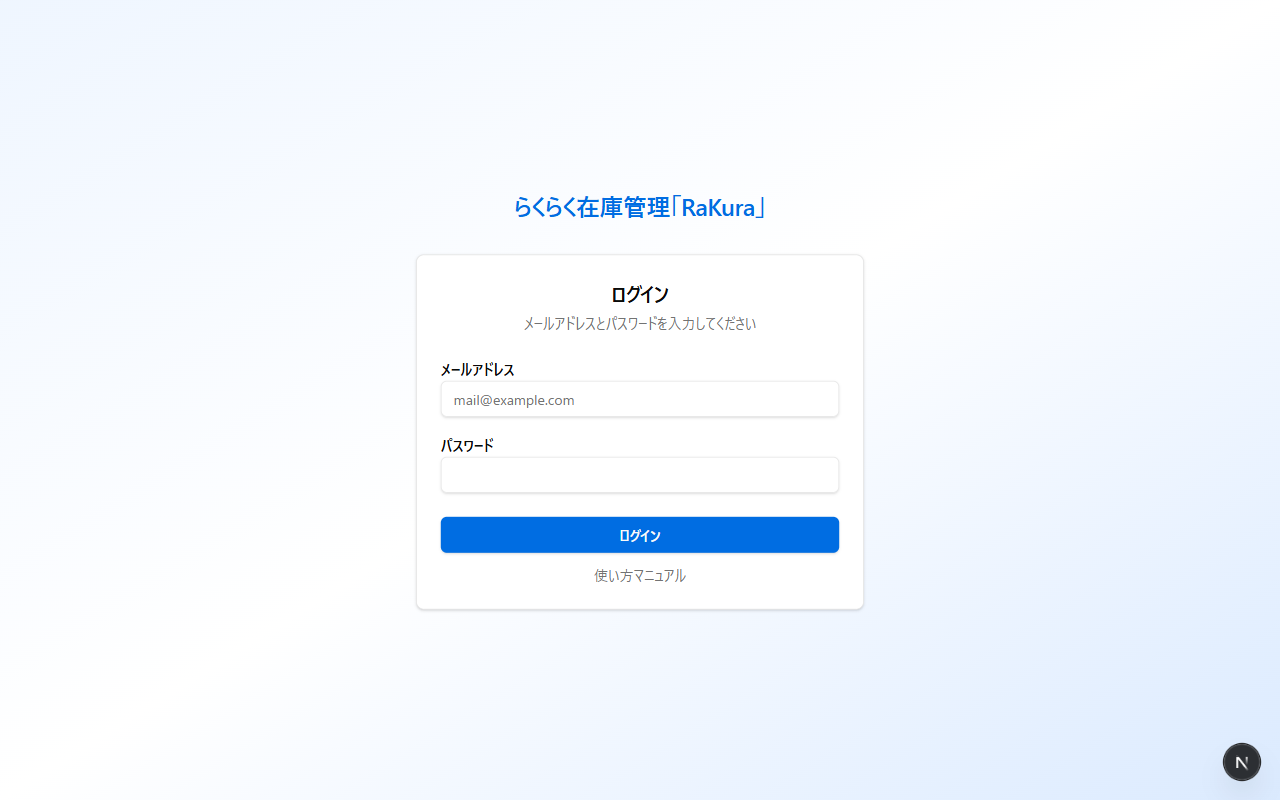
- 1ログイン画面(
https://rakura.jp/login)を開きます。 - 2メールアドレスとパスワードを入力します。
- 3「ログイン」をクリックすると、ダッシュボードが表示されます。
パスワードを忘れたとき
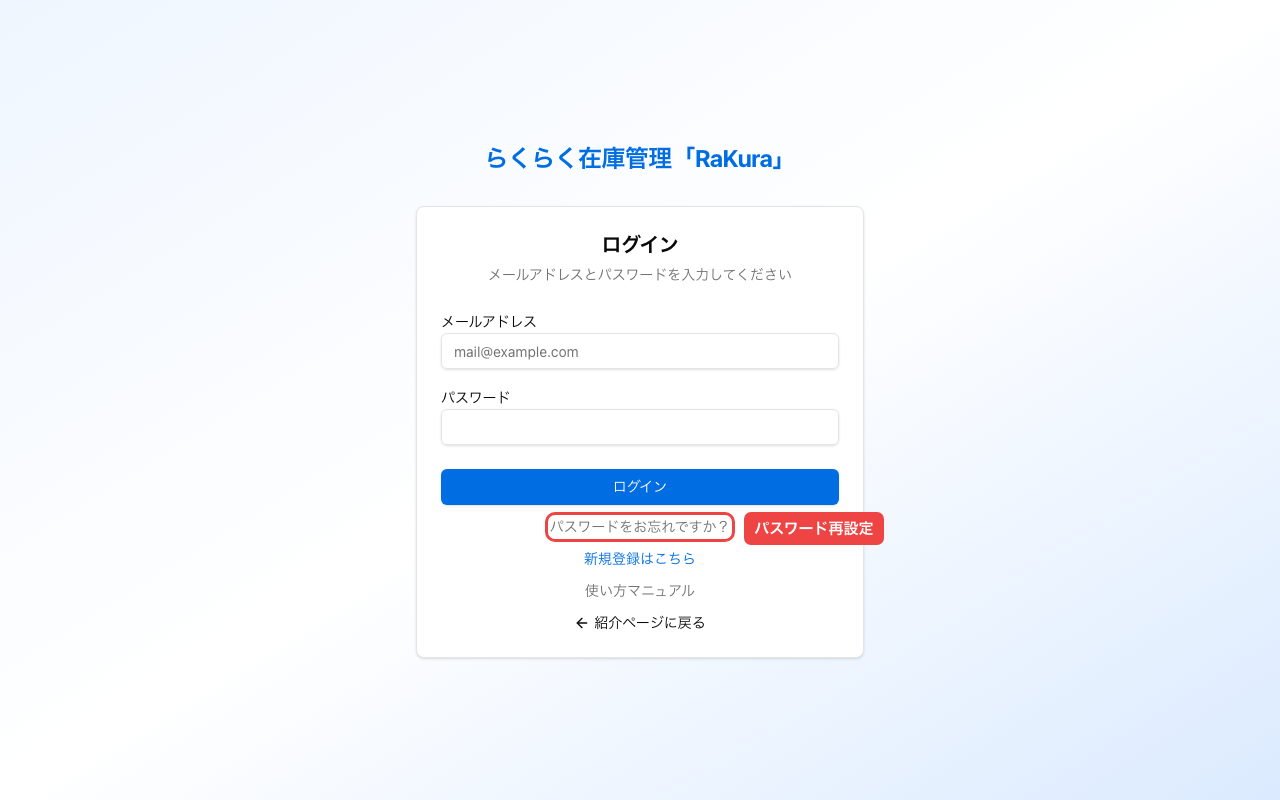
ログイン画面の「パスワードをお忘れですか?」から、登録しているメールアドレスにパスワード再設定用のメールを送れます。届いたメールのリンクを開き、新しいパスワードを設定してください。
ログアウト
画面右上のユーザー名をクリックし、メニューの「ログアウト」を選びます。共用のパソコンでは、使い終わったら必ずログアウトしてください。
ダッシュボード
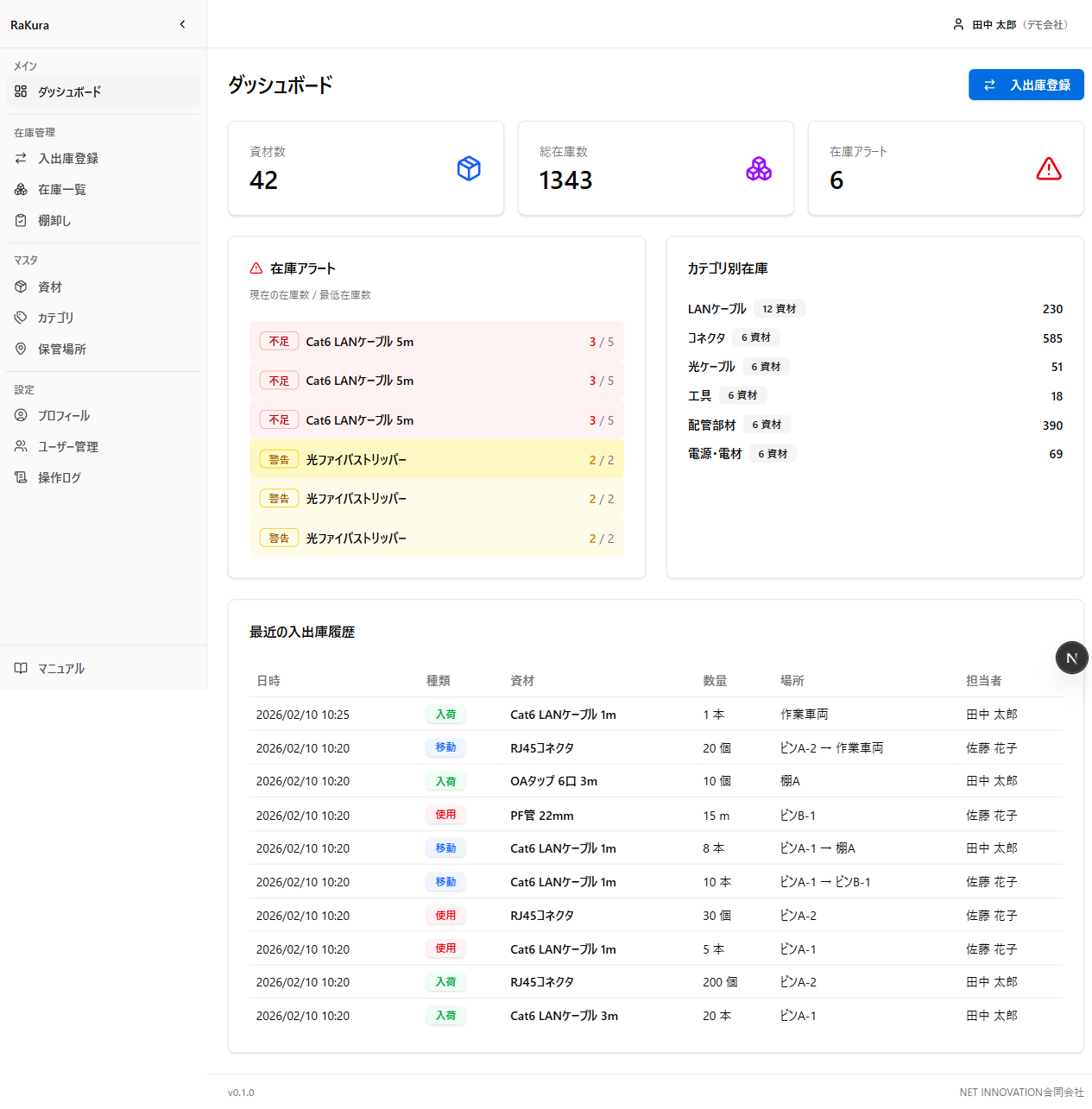
ログイン直後に表示される画面です。在庫と機器の状況をまとめて確認できます。
- 資材数・総在庫数・在庫アラート・機器台数 — 上部のカードをクリックすると、それぞれの一覧に移ります
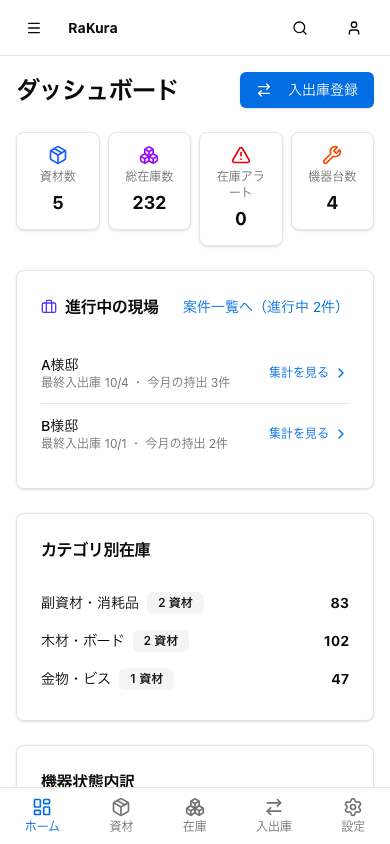
- 進行中の現場 — 進行中の現場(完了・削除済みは除く)を、最近入出庫があった順に最大5件表示します(入出庫がまだない現場は後ろに並びます)。最終入出庫日と今月の持出件数が表示され、行をクリックするとその現場の集計画面に移ります。「案件一覧へ」で、完了した現場も含む案件の一覧に移ります
- カテゴリ別在庫 — カテゴリごとの資材数と在庫数
- 機器状態内訳・案件別割当(機器) — 機器の状態ごとの台数と、案件(現場)ごとの割当台数
- 最近の入出庫履歴 — 日時・種類・資材・数量・場所・現場・担当者。行をクリックすると詳細が表示されます
在庫アラート
資材の在庫の合計が、資材ごとに設定した最低在庫数以下になると「在庫アラート」に数えられます(最低在庫数と同じ数は「警告」、下回ると「不足」)。発注漏れの確認に使えます。
全体検索
画面右上の虫めがねをクリックすると検索欄が開きます。文字を入力すると、資材・機種・機器(型番・シリアル)・案件・保管場所・カテゴリをまとめて検索でき、結果をクリックするとその画面に移ります。
入出庫登録
資材の入荷、現場への持出・返却、使用、移動、数量の調整を登録します。左メニューの「入出庫登録」から開きます。
| 種類 | 使う場面 | 倉庫の在庫 | 現場(案件) |
|---|---|---|---|
| 入荷 | 仕入れた資材を倉庫に入れる | 増える | 任意 |
| 持出 | 倉庫から現場へ持ち出す | 減る | 必須 |
| 返却 | 現場で余った資材を倉庫に戻す | 増える | 必須 |
| 使用 | 資材を消費する(主に社内など、現場と関係ない消費) | 減る | 任意(選ぶと現場の集計に「使用」として表示) |
| 移動 | 倉庫・棚の間で移す | 移動元で減り、移動先で増える | 任意 |
| 調整 | 棚卸しなどで数量を正しい値に直す(調整後の数量を入力) | 入力した数量になる | 任意 |
登録の手順(例:現場への持出)
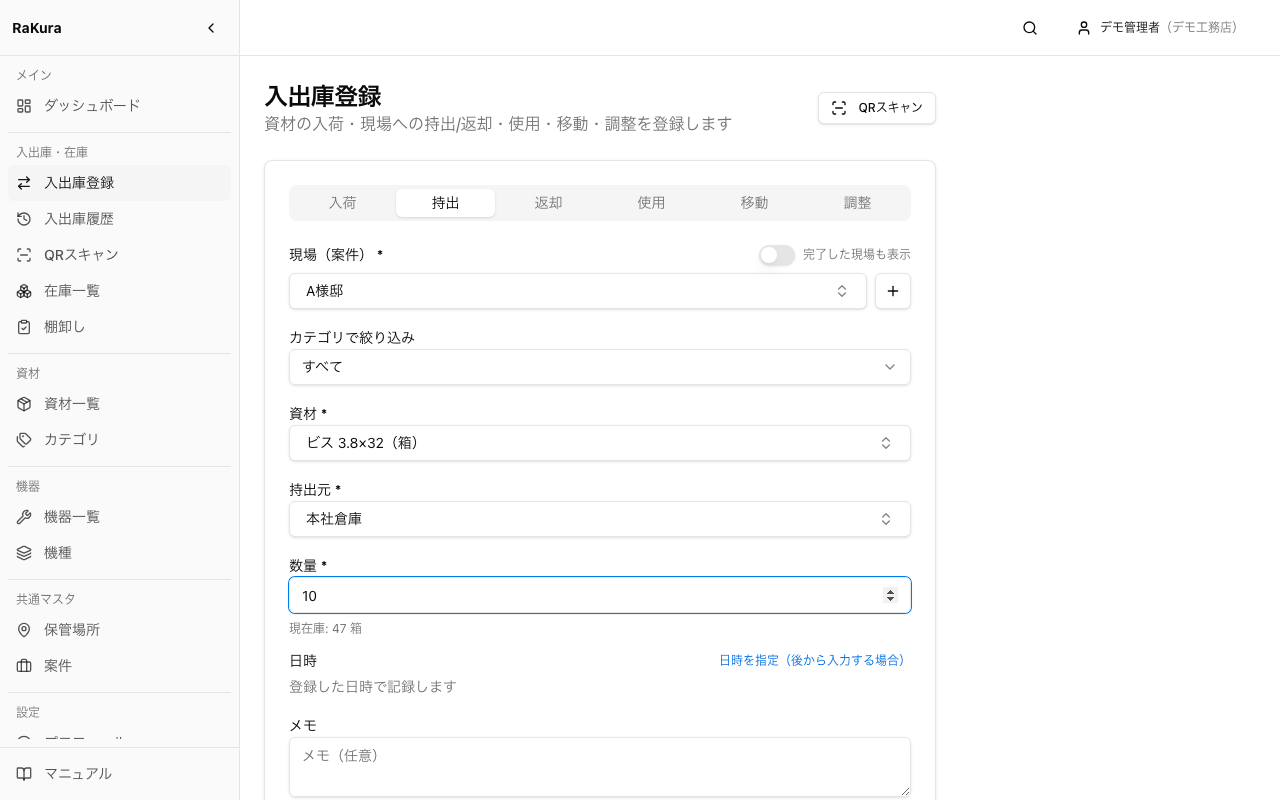
- 1上部のタブで「持出」を選びます。
- 2「現場(案件)」を選びます。選択欄をクリックすると検索欄が出るので、現場名の一部を入力して絞り込めます。完了した現場は「完了した現場も表示」をオンにすると表示されます。
- 3「資材」と「持出元」を選びます。数量欄の下に、選んだ場所の現在庫が表示されます。
- 4「数量」を入力し、必要ならメモを入力して「登録する」をクリックします。日時と登録した人は自動で記録されます。
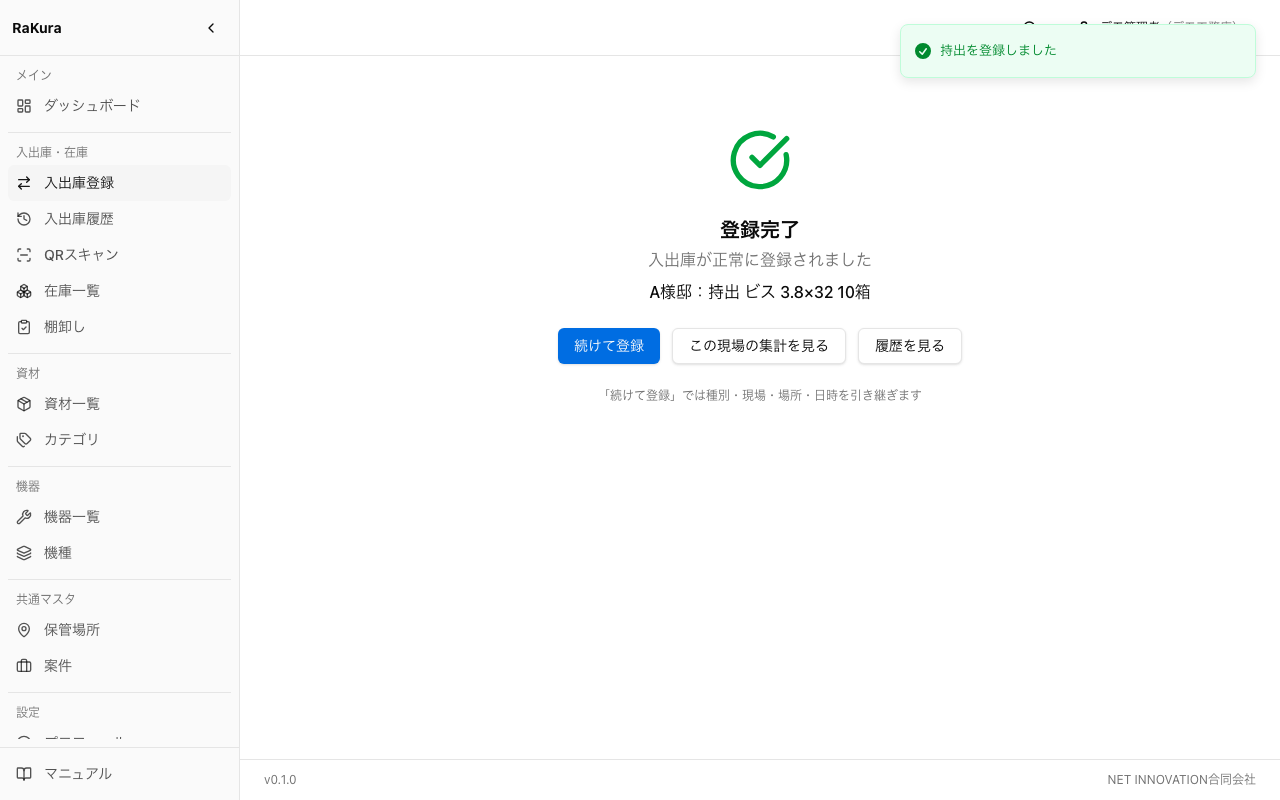
続けて登録
登録完了の画面で「続けて登録」を押すと、種類・現場・場所・日時を引き継いだまま入力画面に戻ります。同じ現場へ複数の資材を持ち出すときは、資材と数量だけを入れ替えて登録できます。「この現場の集計を見る」から、その現場の集計画面に移ることもできます。
返却の登録
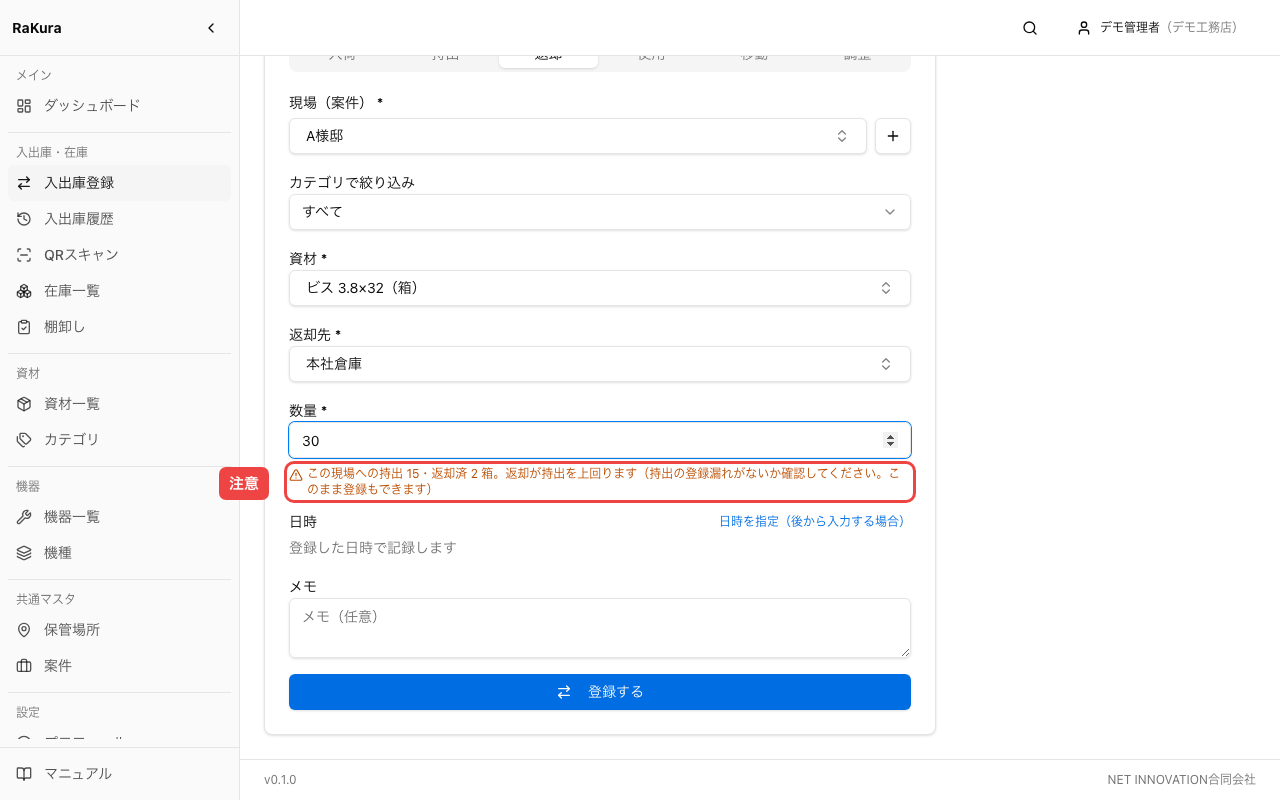
「返却」タブで現場・資材・返却先・数量を入力します。資材を選ぶと「この現場への持出 ○・返却済 ○」が表示されます。持出より多く返却しようとすると注意が表示されます(持出の登録漏れに気付くための表示で、そのまま登録もできます)。返却では、完了した現場も選べます。
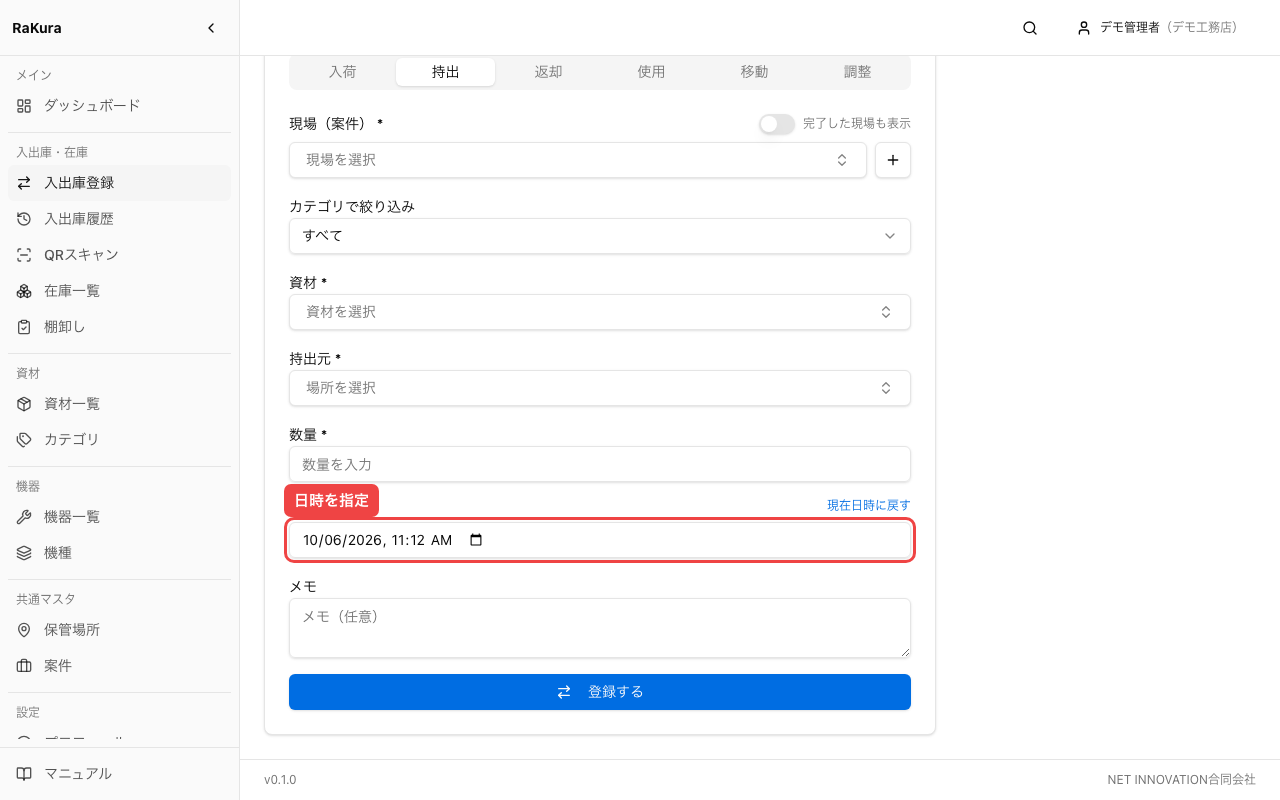
後から入力するとき(日時の指定)
「日時」の右の「日時を指定(後から入力する場合)」を押すと、実際に入出庫した日時を入力できます。現場ごとの月別集計は、この日時を基準に計算されます。未来の日時は指定できません。
入出庫履歴
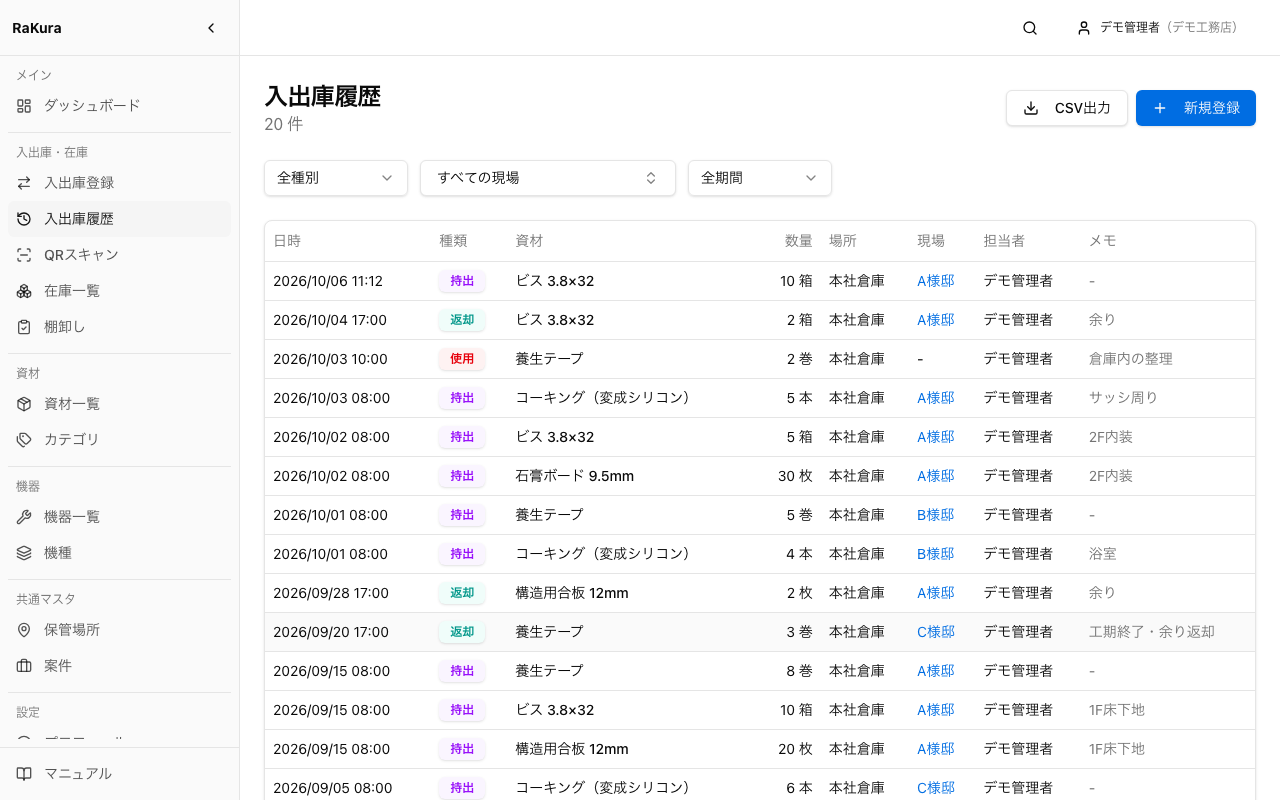
すべての入出庫の記録を一覧で確認します。左メニューの「入出庫履歴」から開きます。
- 絞り込み — 種別(入荷・持出・返却など)、現場、期間(今月・先月・期間を指定)
- 現場名 — クリックするとその現場の集計画面に移ります
- CSV出力 — 絞り込んだ結果をそのままCSVファイル(Excelで開けます)でダウンロードします
QRスキャン
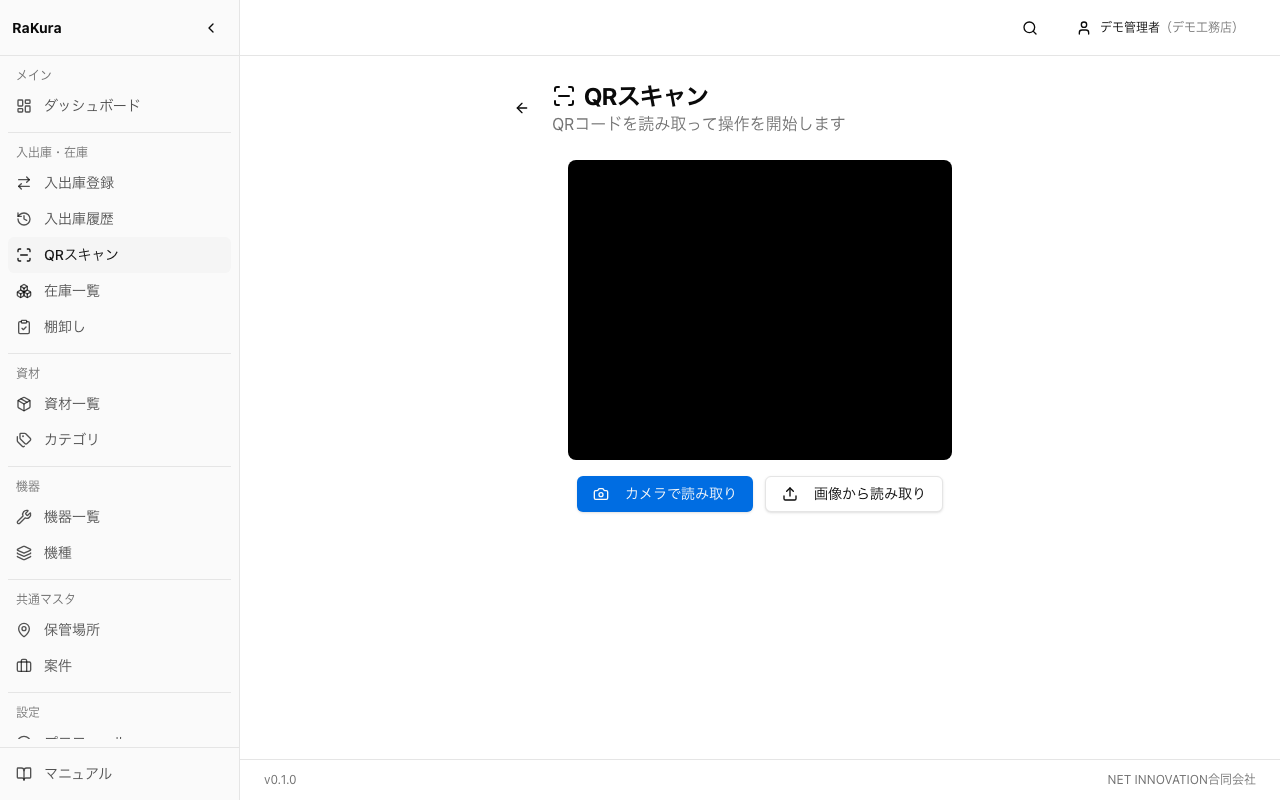
資材・保管場所・機器に貼ったQRコードを読み取って、すぐに操作を始められます。左メニューの「QRスキャン」から開きます。
- 1「カメラで読み取り」を押してQRコードにかざします。カメラが使えないときは「画像から読み取り」でQRコードの写真を選びます。
- 2読み取ったQRコードの種類に応じて、保管場所ならその場所の在庫一覧、機器ならその機器の詳細画面に移ります。資材のときは「資材の詳細」と「入出庫登録」のどちらに進むかを選べます。
在庫一覧
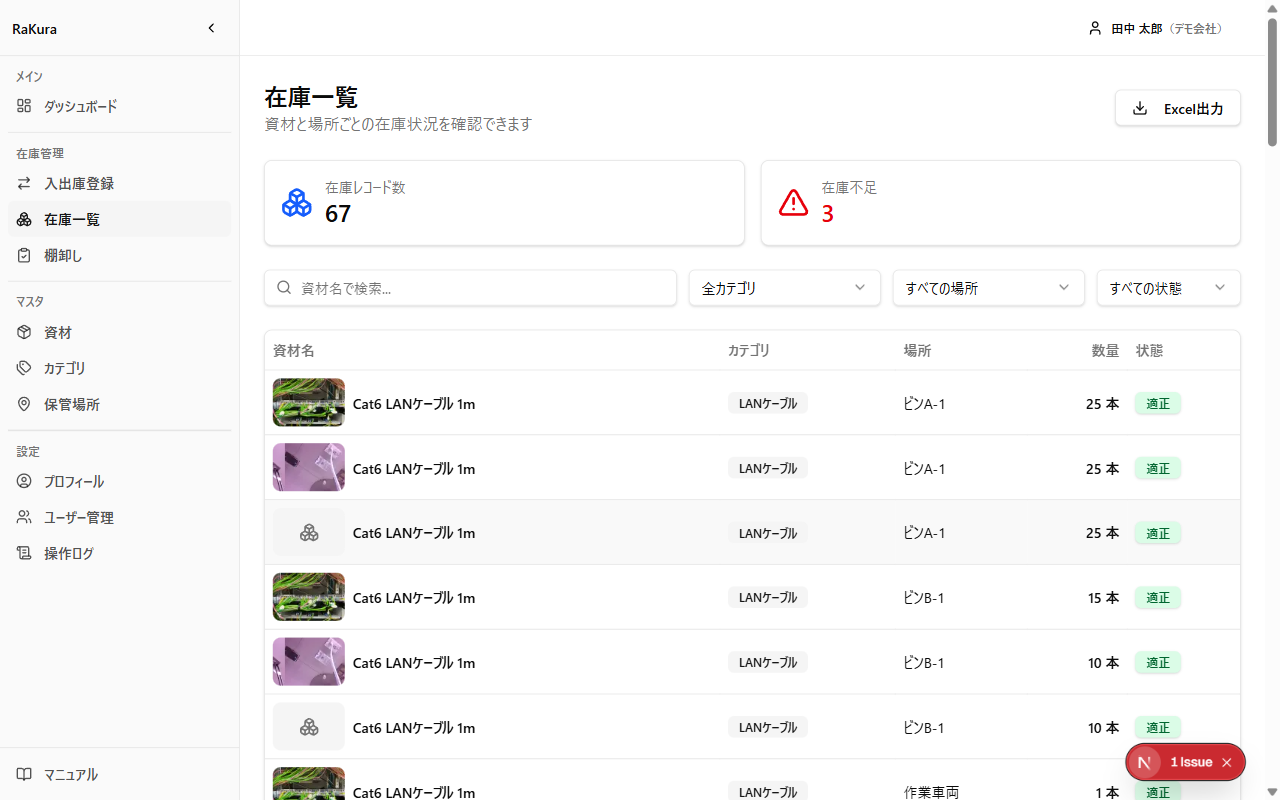
資材と場所ごとの在庫を一覧で確認します。左メニューの「在庫一覧」から開きます。
- 資材名での検索、カテゴリ・場所・状態(適正・警告・不足)での絞り込み
- 上部の「在庫不足」カードをクリックすると、不足している在庫だけを表示します
- 「CSV出力」「Excel出力」で、表示中の条件の在庫をダウンロードします
棚卸し
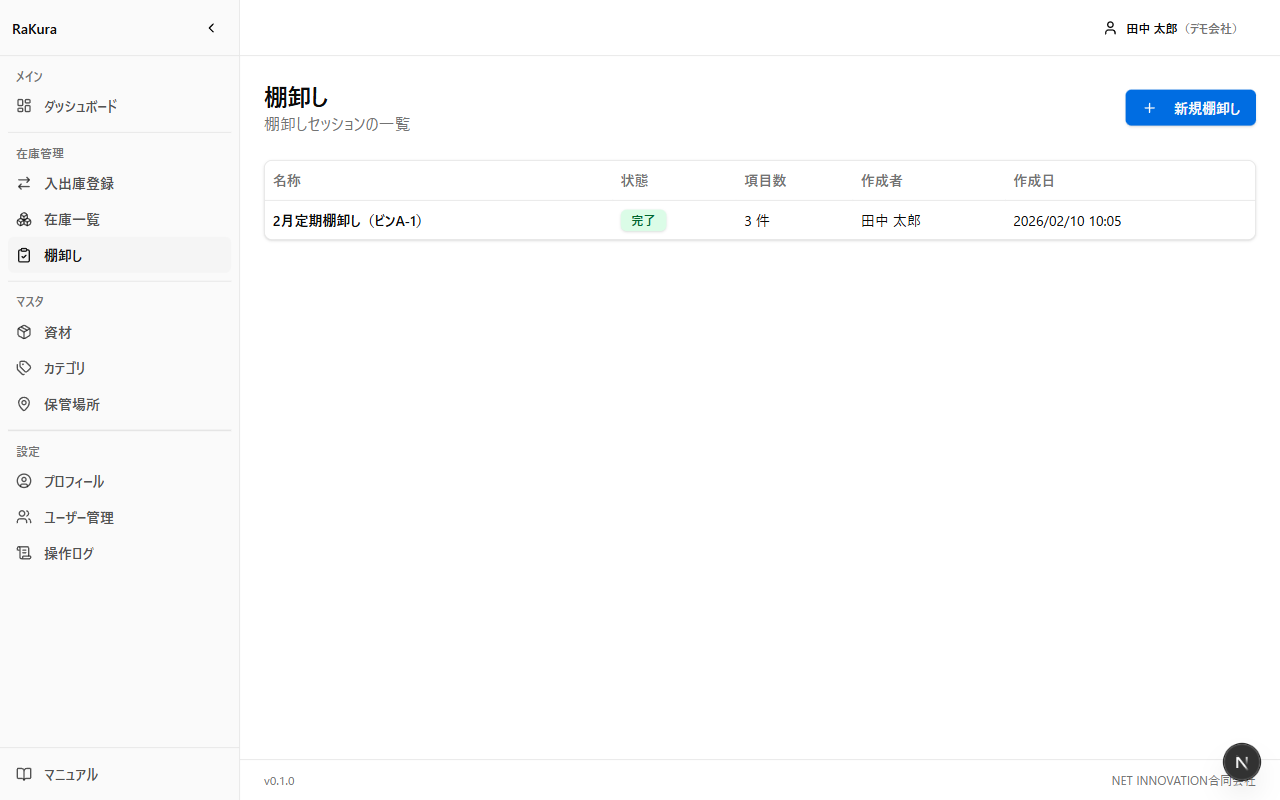
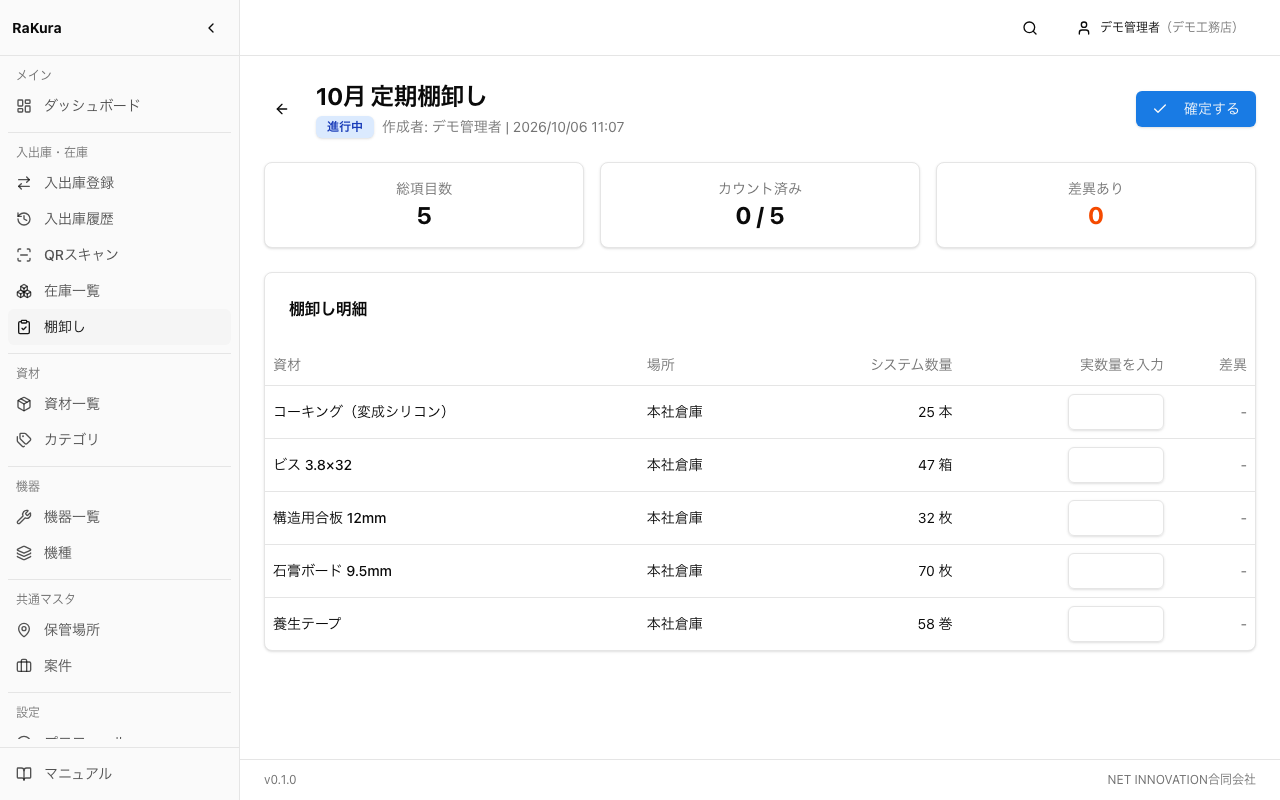
実際に数えた数量を入力し、システム上の在庫との差を確認します。左メニューの「棚卸し」から開きます。
- 1一覧から進行中の棚卸しをクリックします。
- 2「棚卸し明細」の各行の「実数量を入力」欄に、実際に数えた数量を入力します。在庫がなかった資材は「0」と入力します。
- 3システム数量と違う場合は「差異」に表示され、上部の「差異あり」の件数に数えられます。
資材一覧・詳細
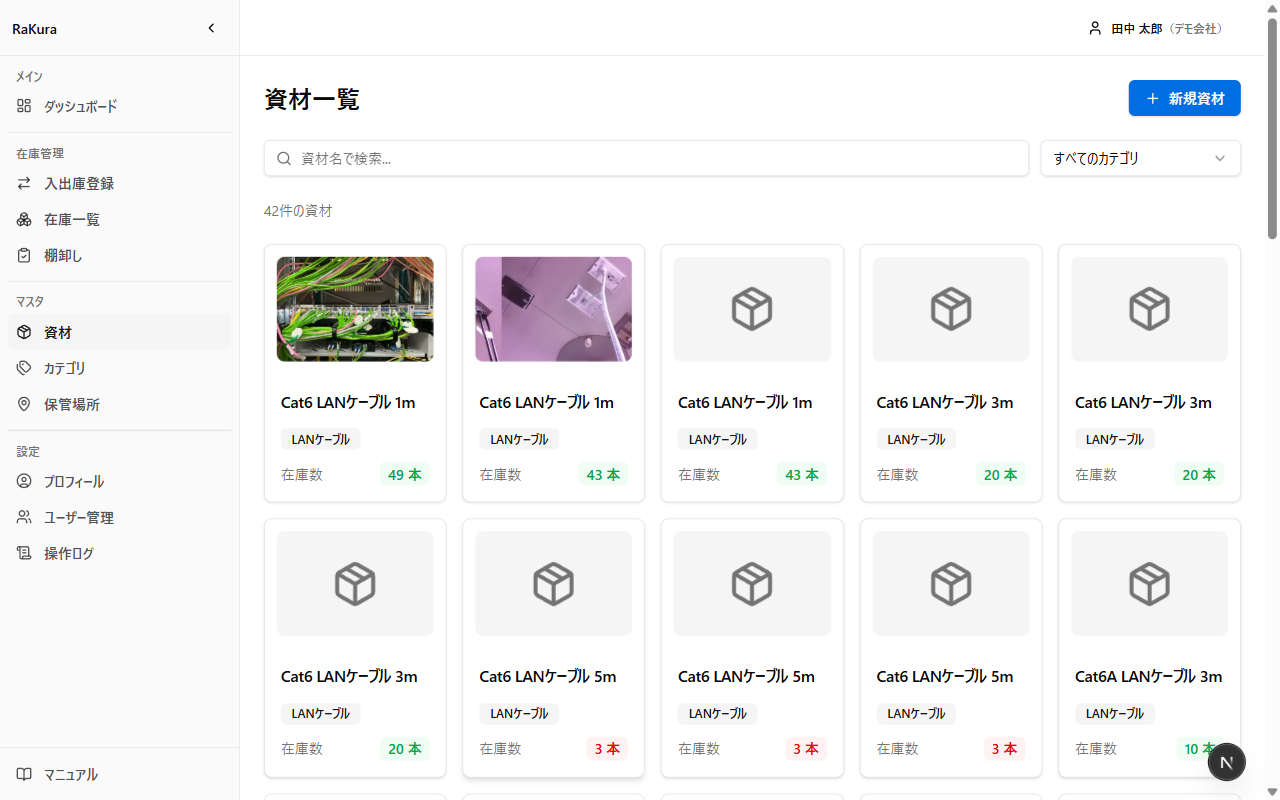
登録されている資材をカード形式で表示します。左メニューの「資材一覧」から開きます。資材名で検索したり、カテゴリで絞り込んだりできます。
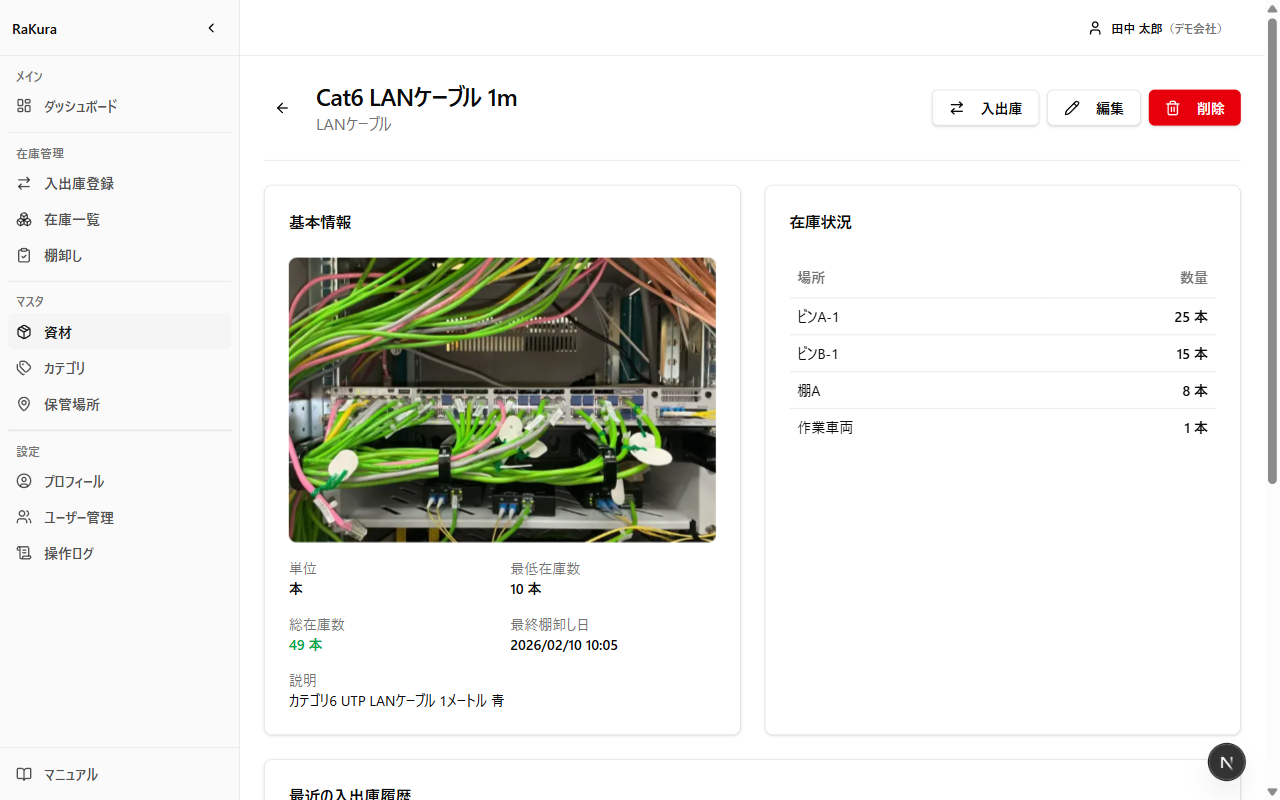
カードをクリックすると詳細画面が開き、単位・最低在庫数・総在庫数・最終棚卸し日、場所ごとの在庫、最近の入出庫履歴(現場を含む)を確認できます。「入出庫」からその資材の入出庫登録を始められます。
機器一覧・詳細
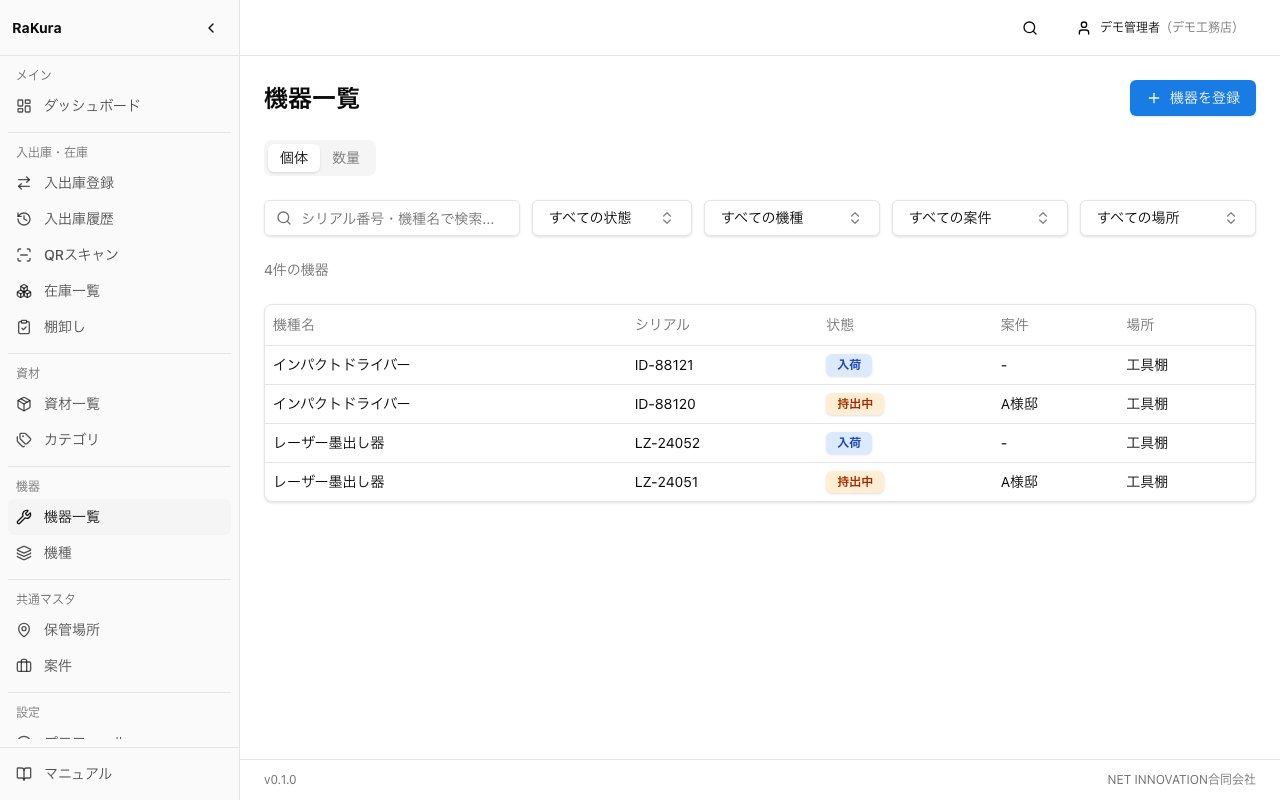
工具や測定器など、1台ずつ管理したい機器を扱います。左メニューの「機器一覧」から開きます。
- シリアル番号・機種名での検索、状態・機種・案件・場所での絞り込み
- 「個体」と「数量」の切り替え(台数だけで管理する機種の在庫を見るときは「数量」。「数量で管理する機器」を参照)
機器の詳細と状態の変更
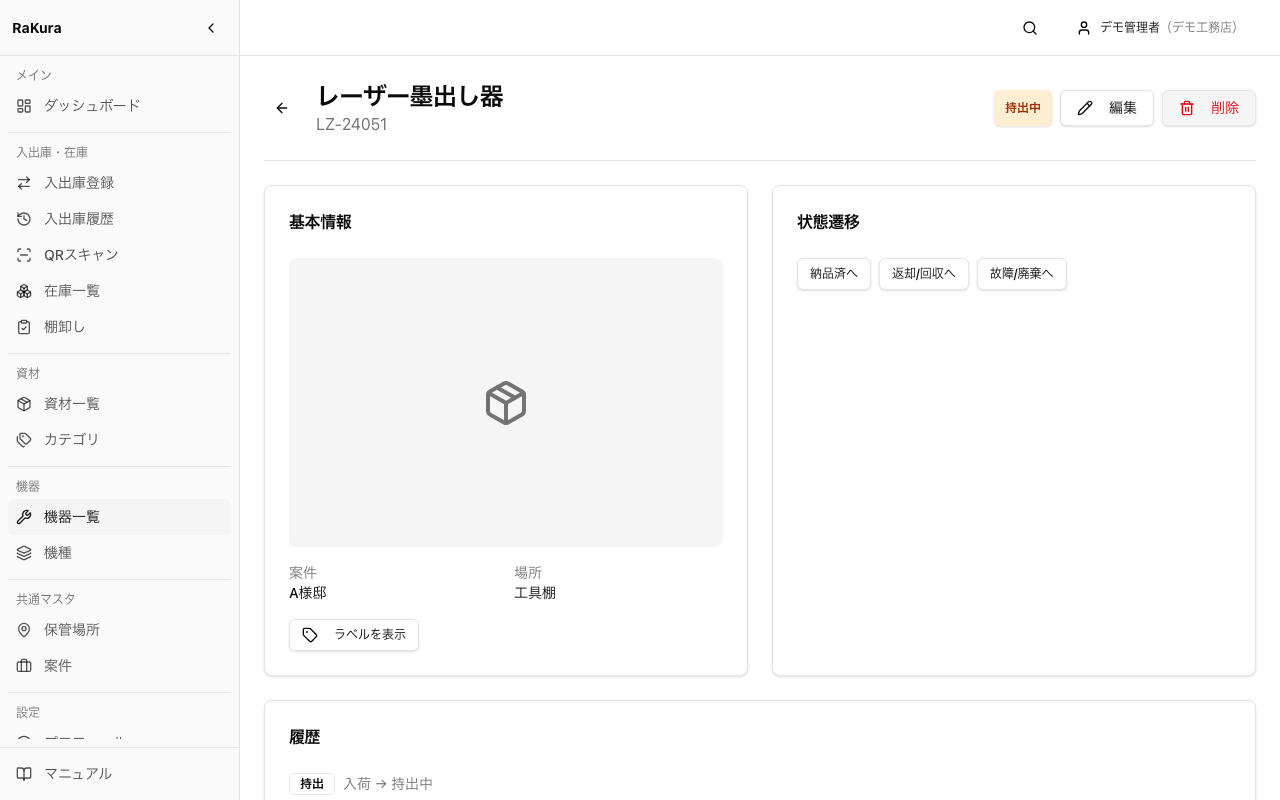
行をクリックすると詳細画面が開きます。「状態遷移」のボタンで、機器の状態を変更できます(例:入荷 → 持出中 → 返却/回収)。変更の記録は「履歴」に残ります。
| 状態 | 意味 |
|---|---|
| 入荷 | 倉庫にある |
| キッティング済 | 使用前の準備が済んでいる |
| 持出中 | 現場などに持ち出している |
| 納品済 | お客様に納品した |
| 返却/回収 | 現場から戻ってきた |
| 故障/廃棄 | 使えない・廃棄した |
ラベルの表示・印刷
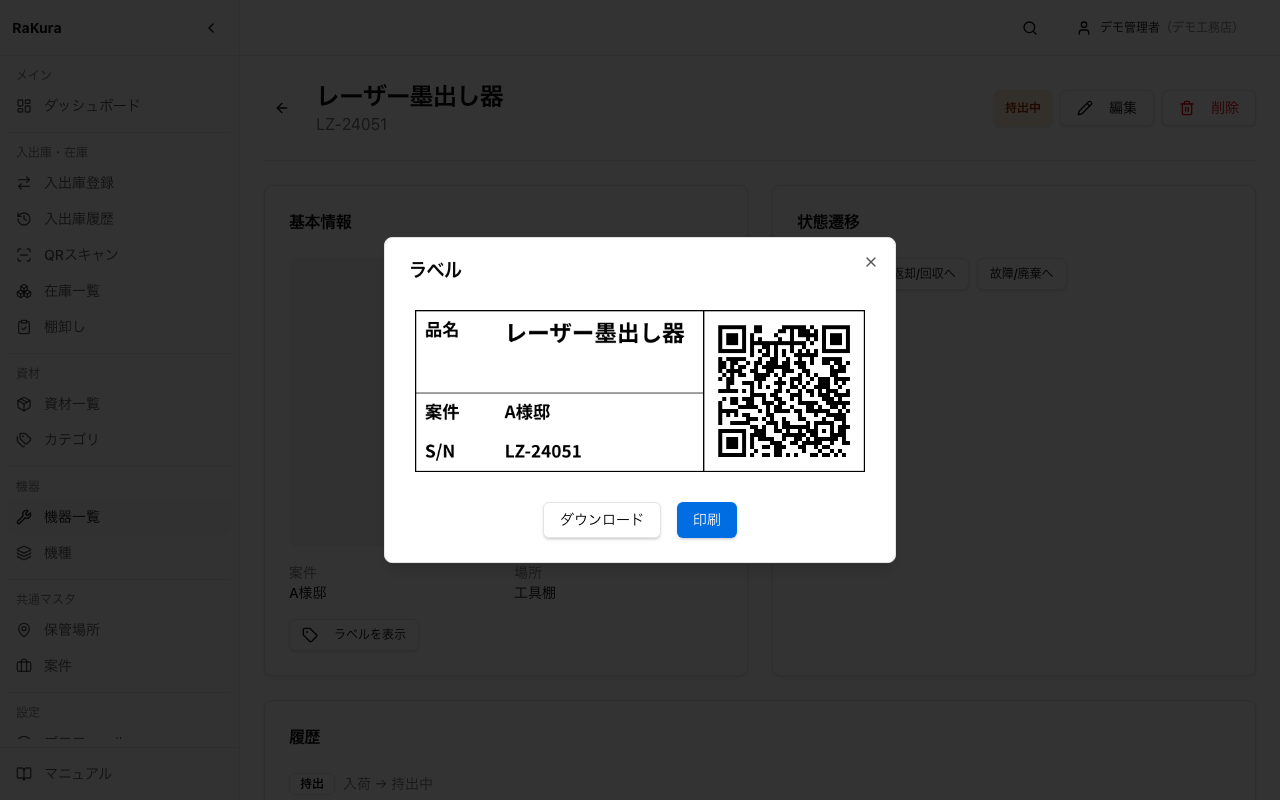
「ラベルを表示」を押すと、品名・案件・シリアル番号とQRコードが入ったラベルが表示されます。「ダウンロード」で画像として保存したり、「印刷」で印刷したりできます。
数量で管理する機器
同じ物がたくさんあり、1台ずつ区別しなくてよい機器(管理方式「数量」の機種)は、台数だけで管理します。
- 1機器一覧で「数量」に切り替えると、数量で管理する機種ごとの在庫が表示されます。機種をクリックすると在庫詳細が開きます。
- 2在庫詳細の「入出庫」ボタンを押し、開いた画面で入庫・出庫・移動・調整を選び、数量と場所(必要なら案件)を入力して登録します。「調整」では調整理由の入力が必要です。
- 3最初の在庫は、機器一覧の「機器を登録」で数量で管理する機種を選ぶと「初回在庫の登録」になるので、数量と保管場所を入力して登録します(管理者)。
案件(現場)と集計
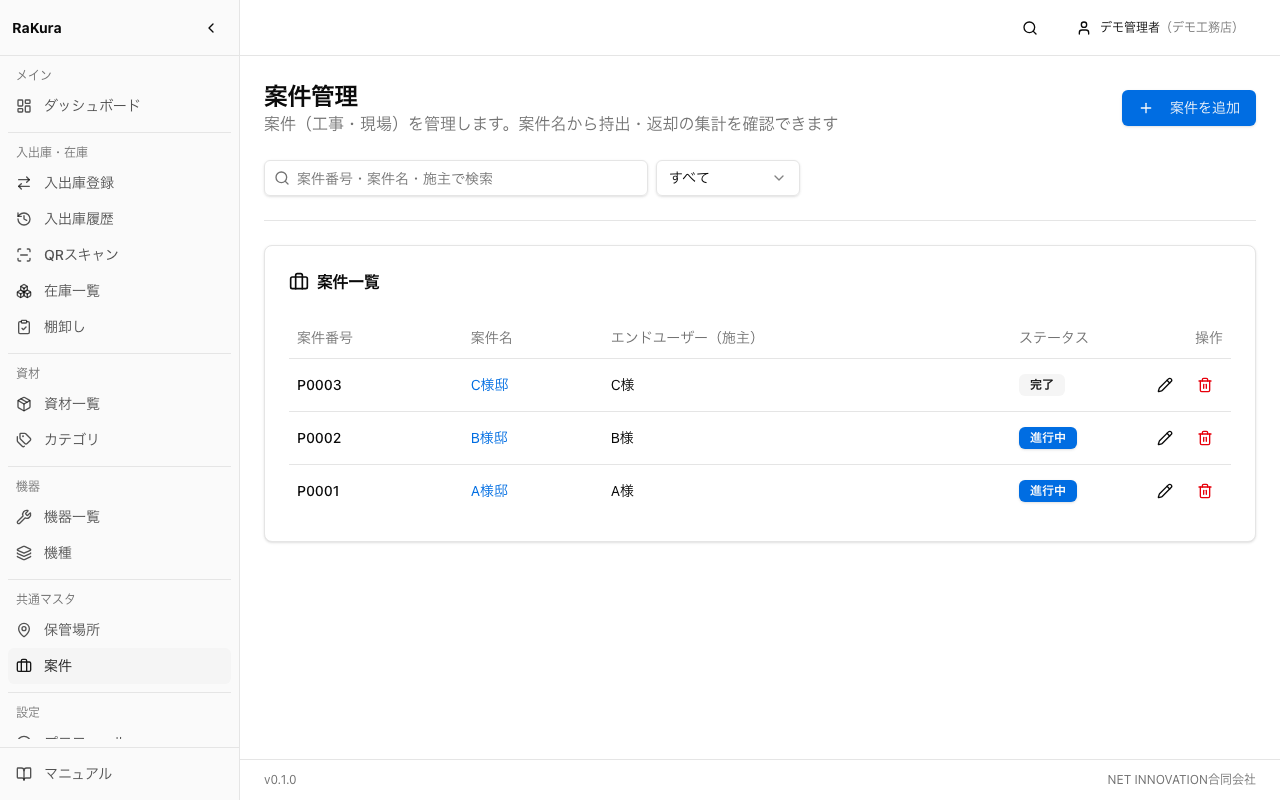
工事・現場ごとに、資材の持出・返却を集計します。左メニューの「案件」から開きます。案件名をクリックすると、その現場の集計画面が開きます。ダッシュボードの「進行中の現場」や、入出庫履歴の現場名からも開けます。
現場の集計画面
- 資材別の持出・返却 — 資材ごとの持出・返却と正味(= 持出 − 返却。その現場で使った量)。現場を選んで「使用」を登録した資材があるときは「使用」の列も表示されます
- 期間 — 全期間・今月・先月・期間を指定。工期の終わりは「全期間」、月ごとの確認は「今月」「先月」
- 明細 — いつ・誰が・何を・いくつ持ち出し、戻したか
- 集計CSV・明細CSV — Excelで開けるファイルでダウンロード
- 印刷 — メニューを除いた集計と明細だけを印刷(PDF保存にも使えます)
- 「持出を登録」「返却を登録」 — この現場を選んだ状態で入出庫登録を開きます
資材の登録・CSV取込 管理者
1件ずつ登録する
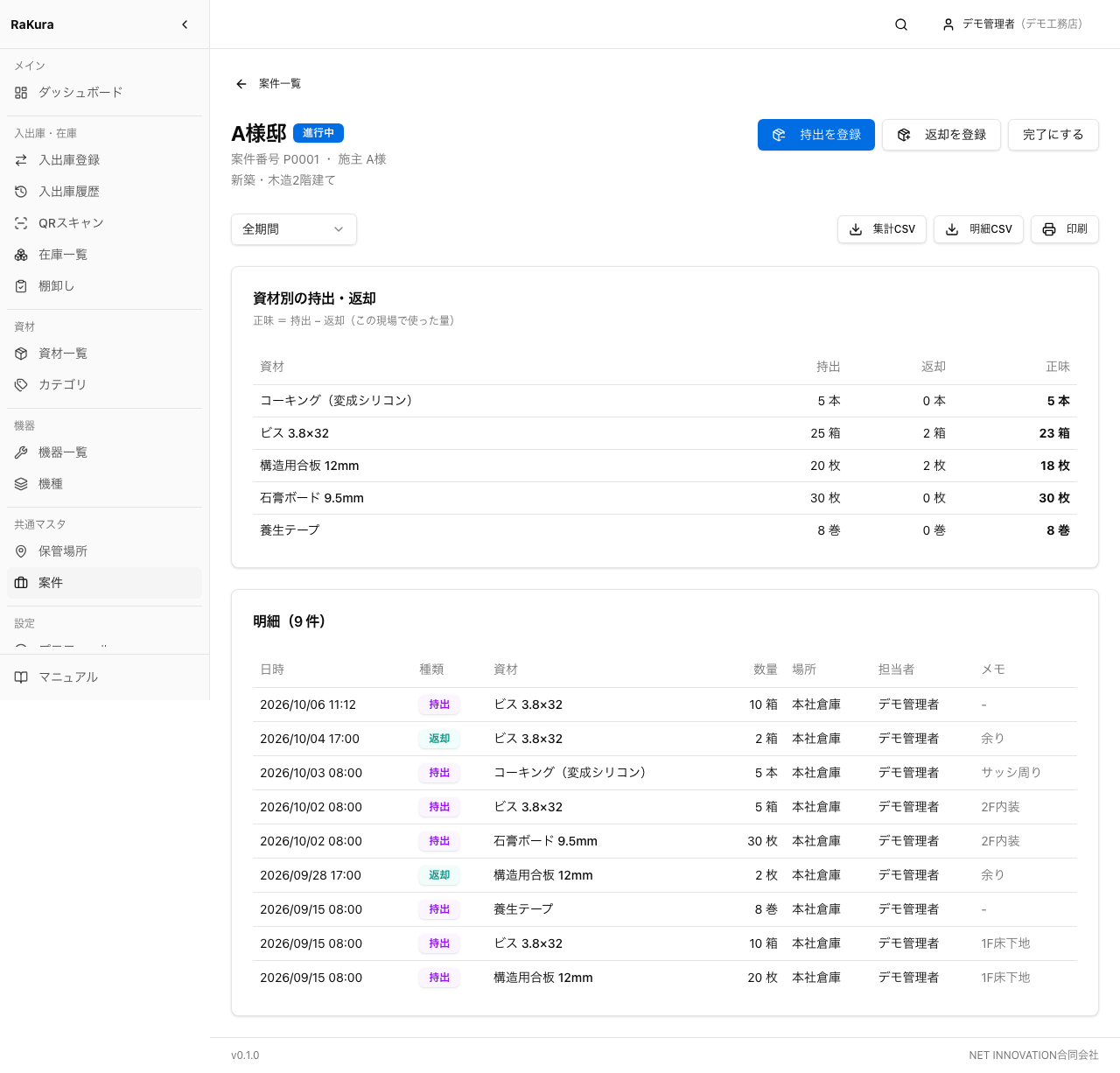
- 1資材一覧の「新規資材」をクリックします。
- 2資材名・カテゴリ・単位(例:本・箱・枚)を入力します。カテゴリは選択欄の横の「+」でその場で作れます。
- 3必要に応じて最低在庫数(在庫アラートの基準)・説明・画像を入力し、「作成」をクリックします。
CSVでまとめて登録する
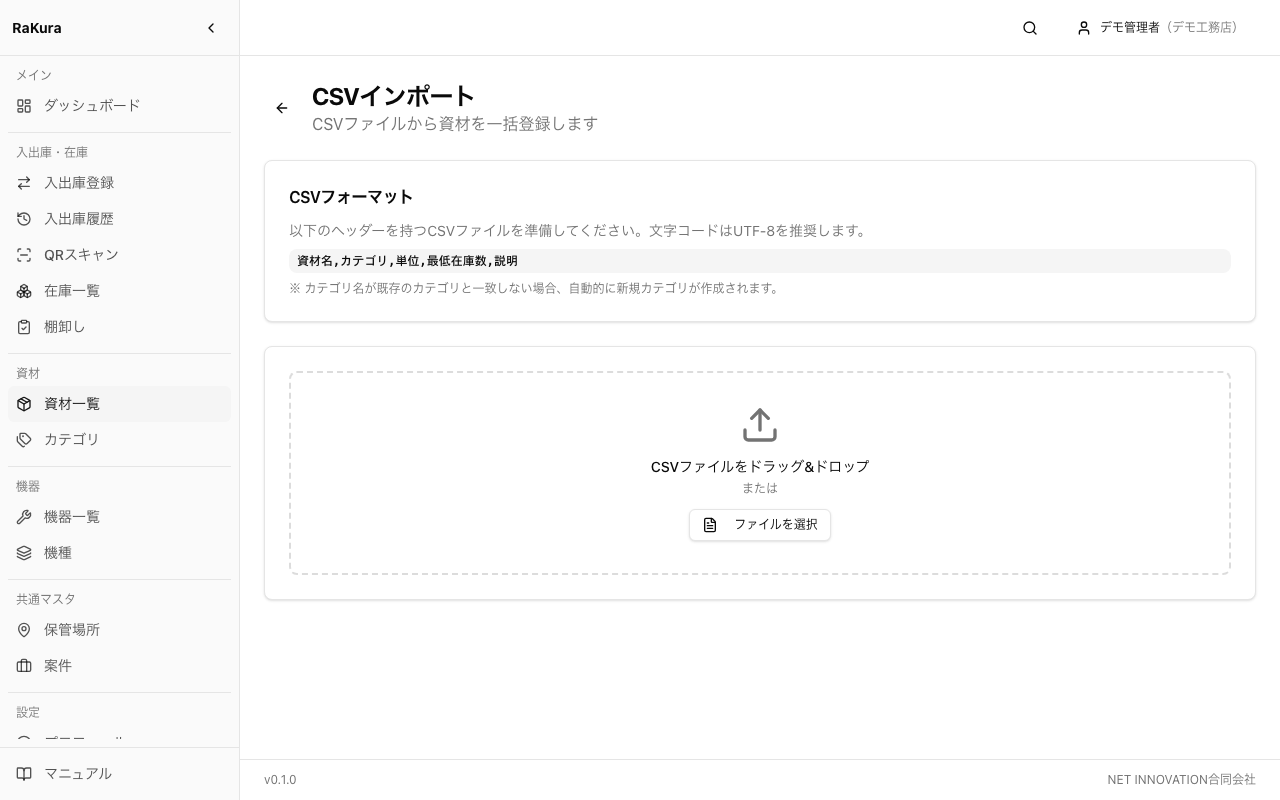
資材一覧の「CSVインポート」から、CSVファイルで一括登録できます。1行目に次の見出しを入れてください(文字コードはUTF-8を推奨)。カテゴリ名が既存のカテゴリと一致しない場合は、自動で新しいカテゴリが作られます。
資材名,カテゴリ,単位,最低在庫数,説明
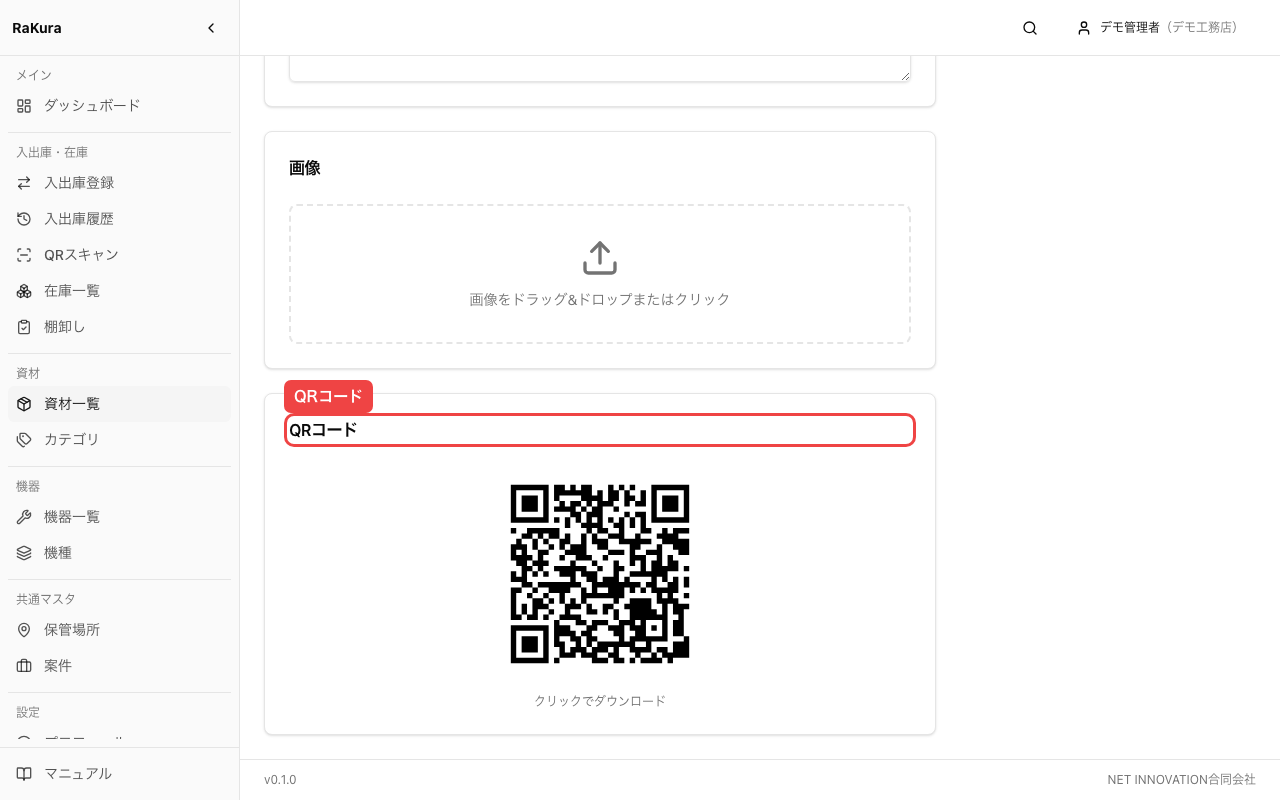
資材のQRコード
資材の詳細画面の「編集」を開くと「QRコード」欄があり、クリックで画像をダウンロードできます。棚に貼っておくと、QRスキャンからその資材の入出庫登録を始められます。
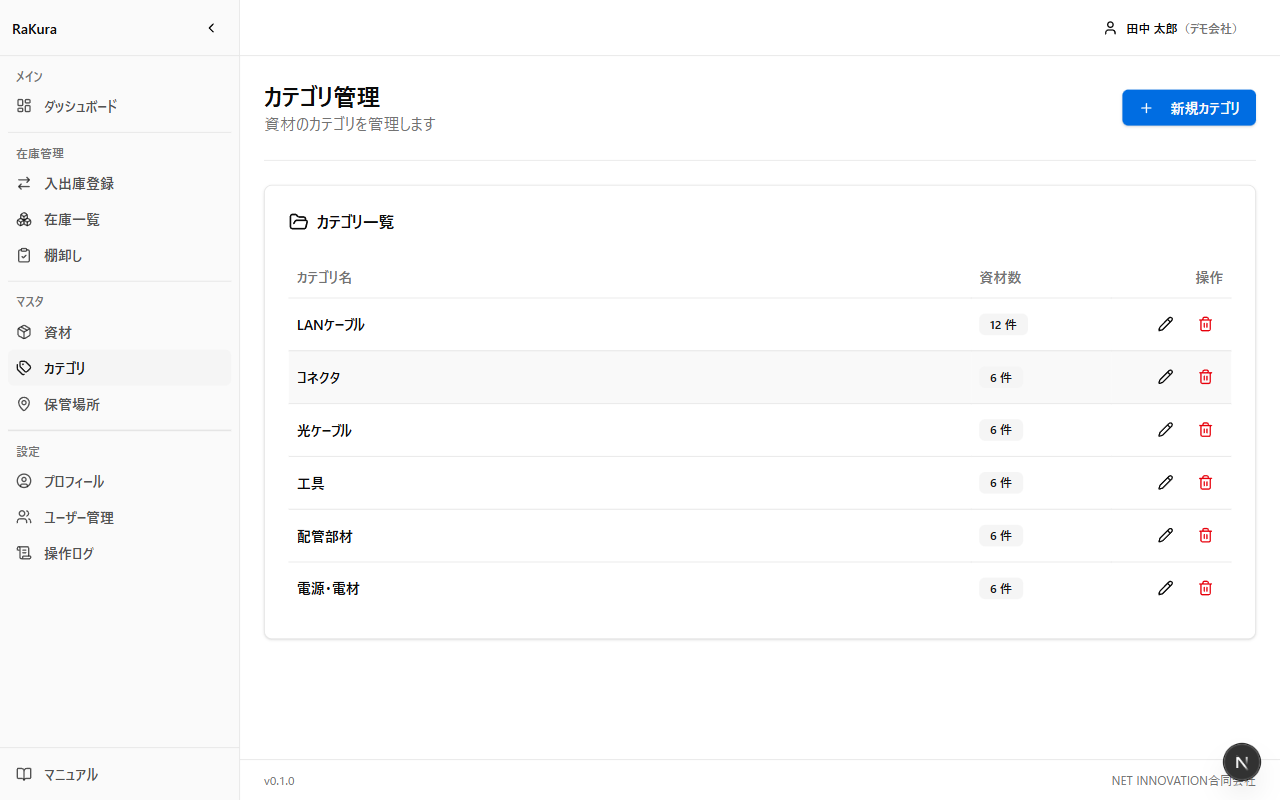
カテゴリ 管理者
資材を分類するカテゴリを管理します。左メニューの「カテゴリ」から開き、「新規カテゴリ」で追加します。各行の操作ボタンで名前の変更・削除ができます。CSVでの取り込み・出力にも対応しています。
保管場所 管理者
倉庫や棚などの保管場所を、親子の階層で管理します(例:本社倉庫 > 工具棚)。左メニューの「保管場所」から開きます。
- 1「新規場所」をクリックします。
- 2場所名を入力します。棚などを倉庫の中に作るときは親場所を選びます。
- 3必要に応じて画像を選び、「保存」をクリックします。
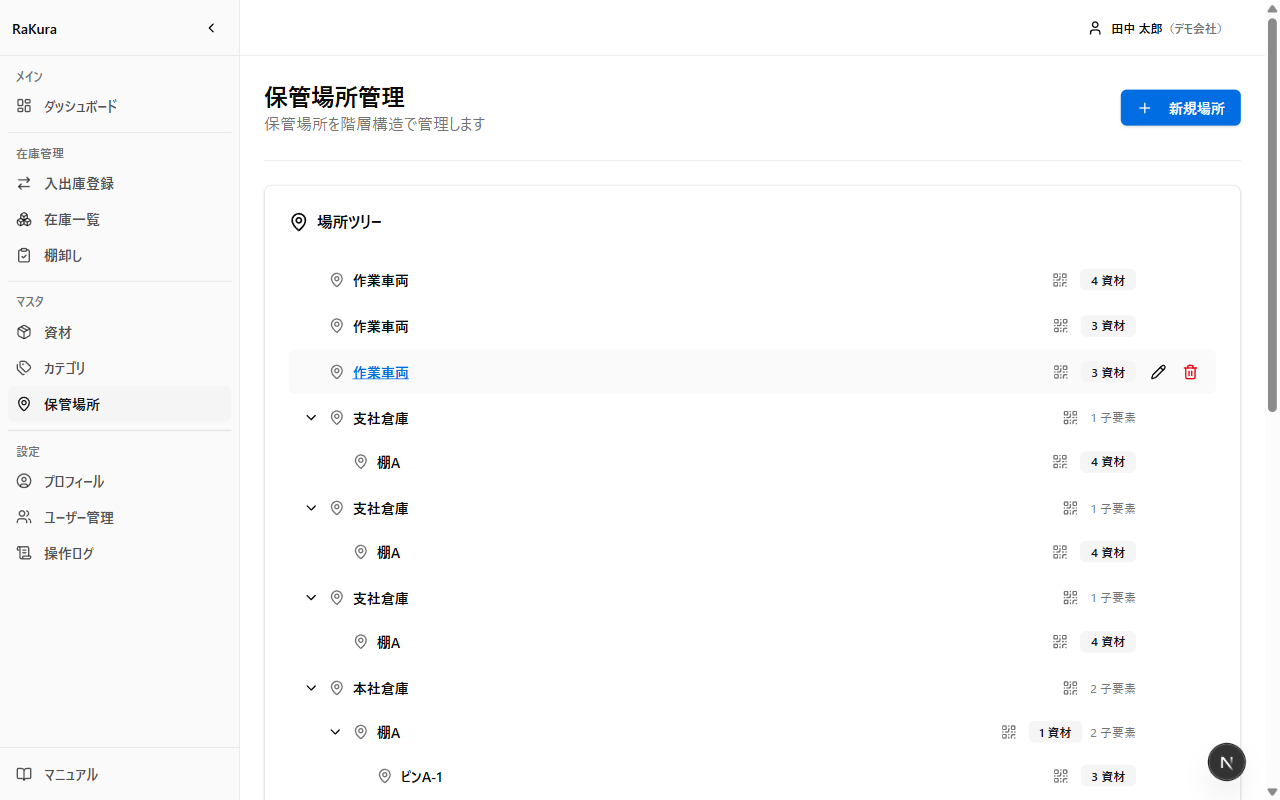
各行のアイコンから、その場所のQRコードのダウンロードとラベルの表示ができます。場所名をクリックすると、その場所の在庫一覧に移ります。
機種・機器の登録 管理者
機種を登録する
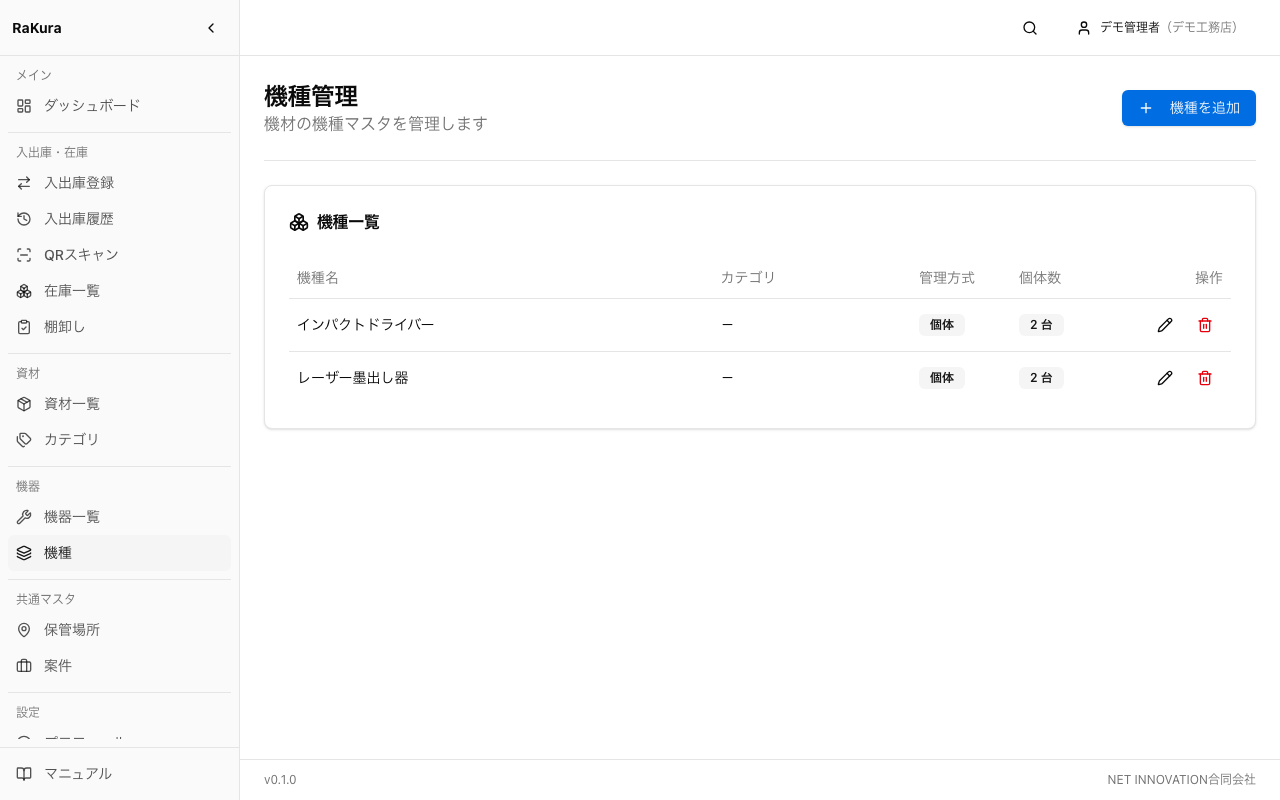
左メニューの「機種」で「機種を追加」を押し、機種名と管理方式を選びます。1台ずつシリアル番号で管理するなら「個体」、台数だけを数えるなら「数量」を選びます。
機器(個体)を登録する
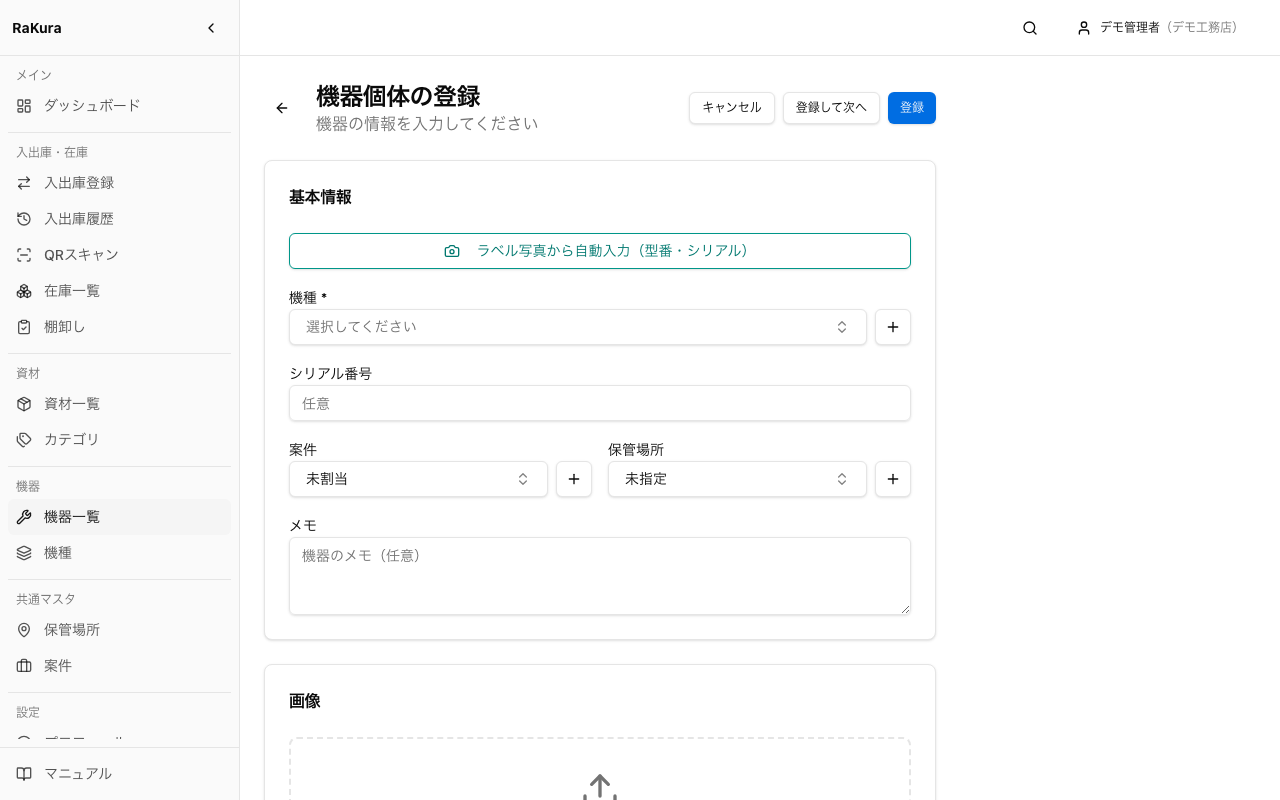
- 1機器一覧の「機器を登録」をクリックします。
- 2機種を選び、シリアル番号・案件・保管場所・メモを入力します。機種・案件・場所は、選択欄の横の「+」でその場で作れます。
- 3「登録」で完了です。同じ機種を続けて登録するときは「登録して次へ」を使うと、機種・案件・場所がそのまま残ります。
案件の登録・完了 管理者
- 1案件の一覧で「案件を追加」をクリックします。
- 2案件名(現場名)を入力します。案件番号は空欄なら自動で付きます(例:P0004)。施主名・備考は任意です。
- 3「作成」をクリックします。
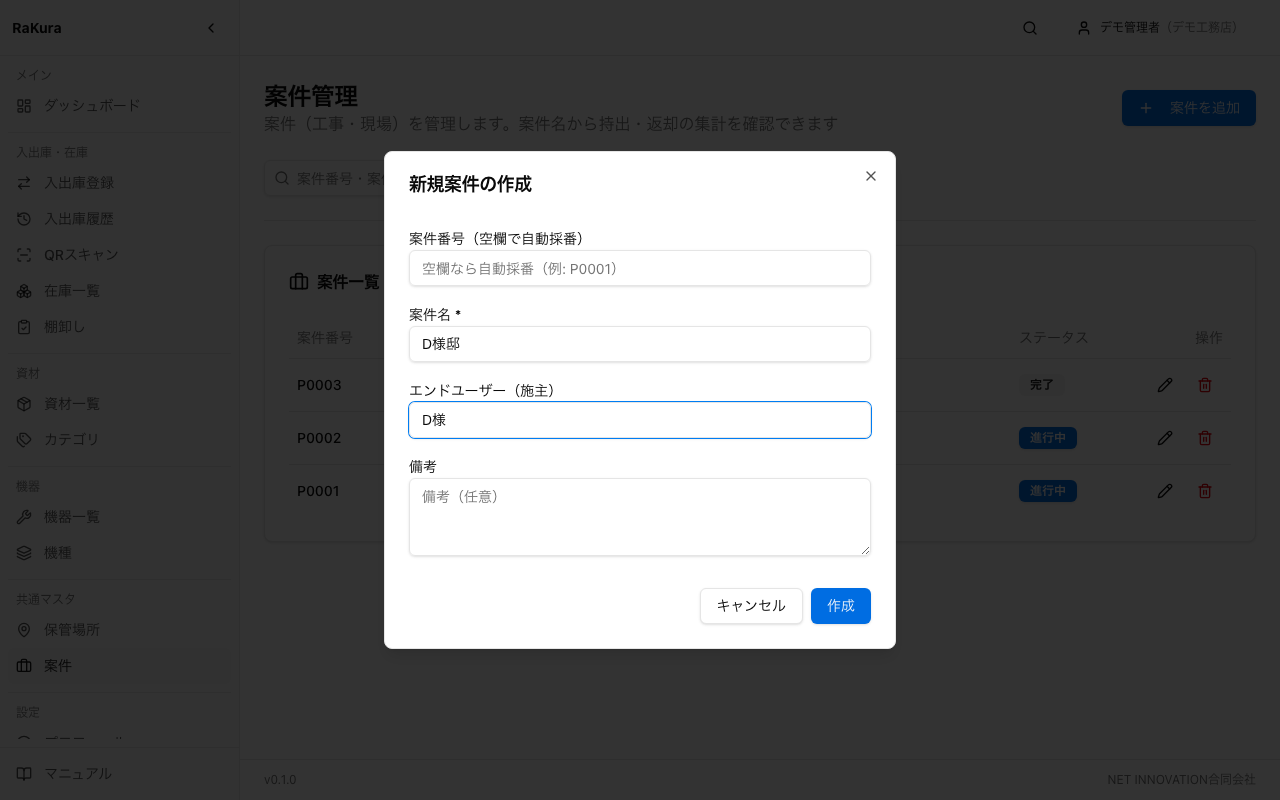
入出庫登録の画面でも、現場の選択欄の横の「+」から、その場で案件を作れます。
工期が終わったら「完了」にする
集計画面の「完了にする」、または一覧の編集(鉛筆アイコン)のステータスで「完了」にします。完了した案件は、持出のときの現場の候補から外れます(返却では選べます)。再開するときは「進行中に戻す」を押します。
棚卸しの作成・確定 管理者
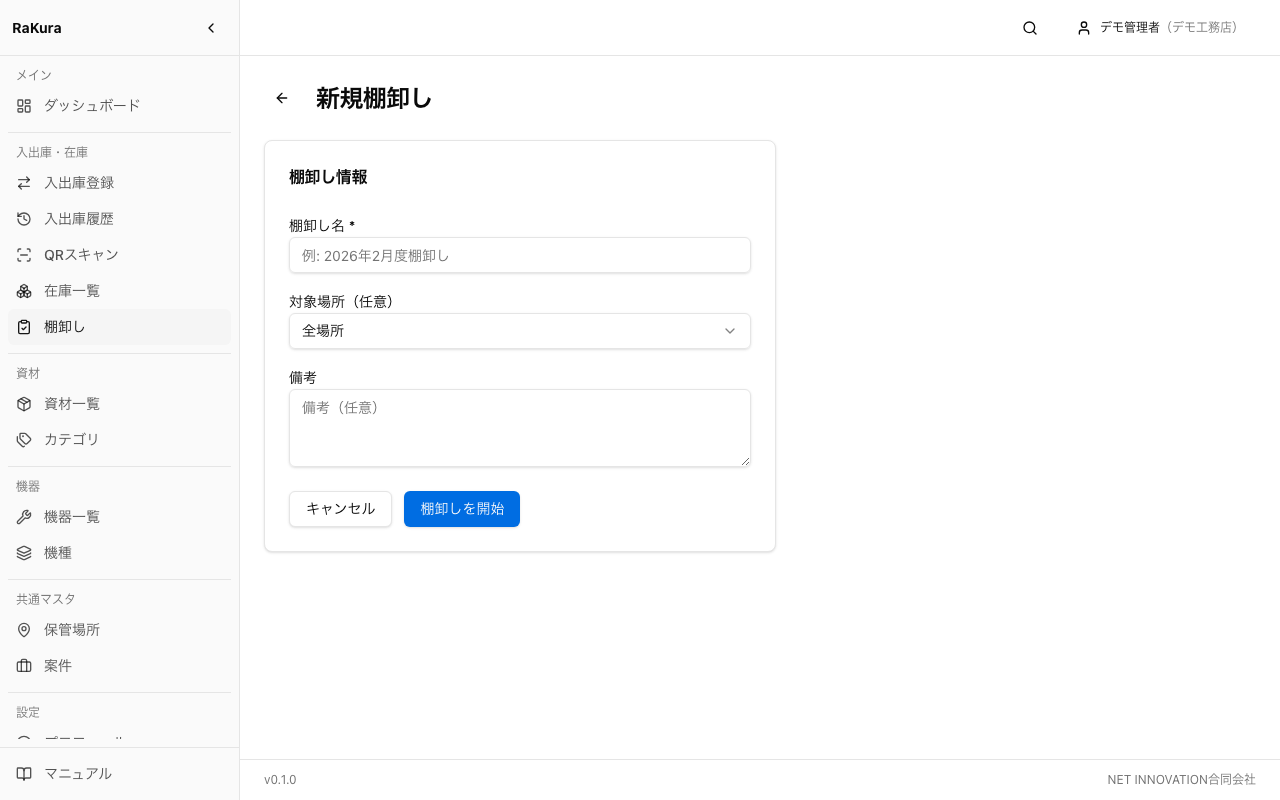
- 1棚卸しの一覧で「新規棚卸し」をクリックします。
- 2棚卸し名(例:2026年10月 定期棚卸し)を入力し、対象場所を選びます(全場所も可)。
- 3作成すると、対象の資材と現在のシステム数量が一覧になります。すべての行に実数量を入力します(利用者も入力できます。在庫がない資材は0)。
- 4入力が済んだら、明細画面の「確定する」を押します。差異があった資材は、実数量に合わせて在庫が調整されます。
ユーザー管理 管理者
左メニューの「ユーザー管理」で、社内のユーザーを追加・管理します。
- 1「ユーザー追加」をクリックします。
- 2名前・メールアドレス(ログインに使います)・パスワード(6文字以上)・パスワード(確認)を入力し、権限(利用者 / 管理者)を選びます。
- 3「作成」をクリックします。追加したメールアドレスとパスワードを、ご本人にお伝えください。
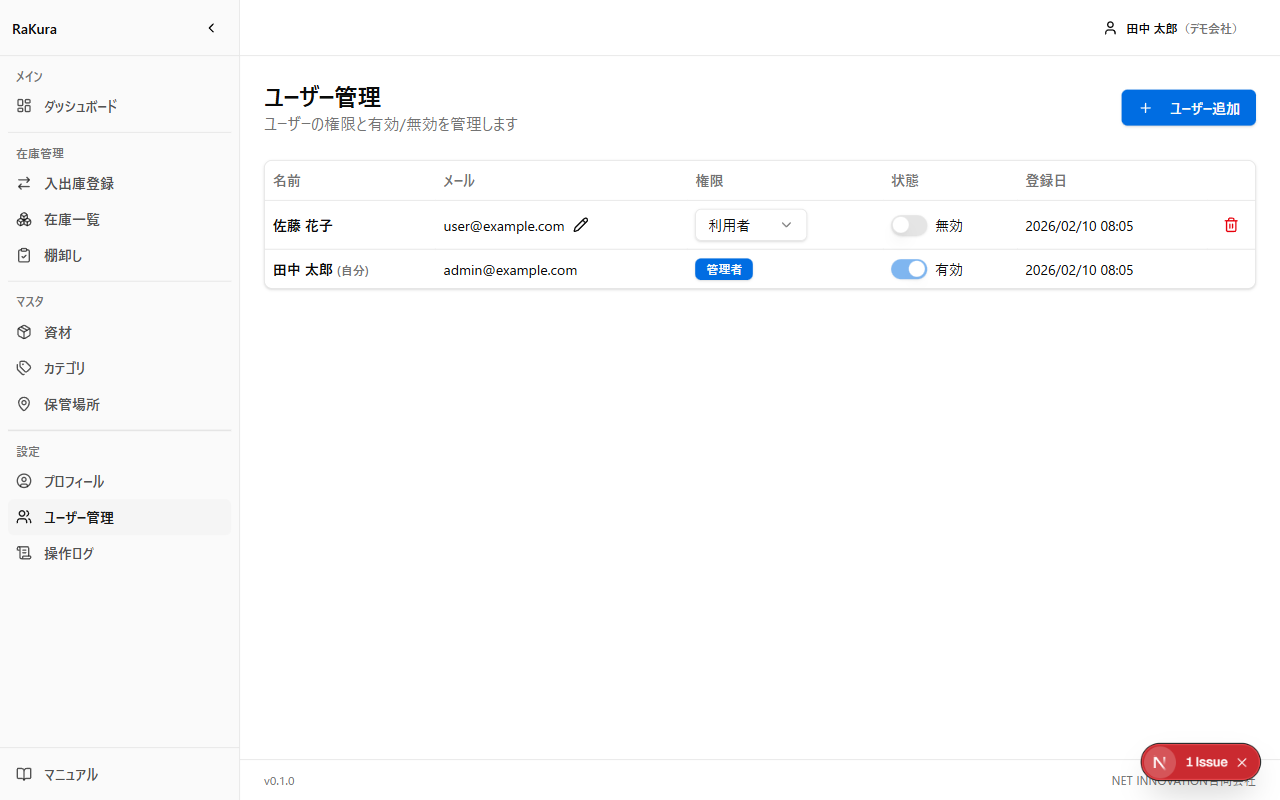
- 権限 — 一覧の権限欄で「利用者」「管理者」を切り替えます
- 状態 — スイッチをオフにすると、そのユーザーはログインできなくなります
- メールアドレス・パスワードの変更、ユーザーの削除も一覧の操作ボタンから行えます
お支払い・プラン 管理者
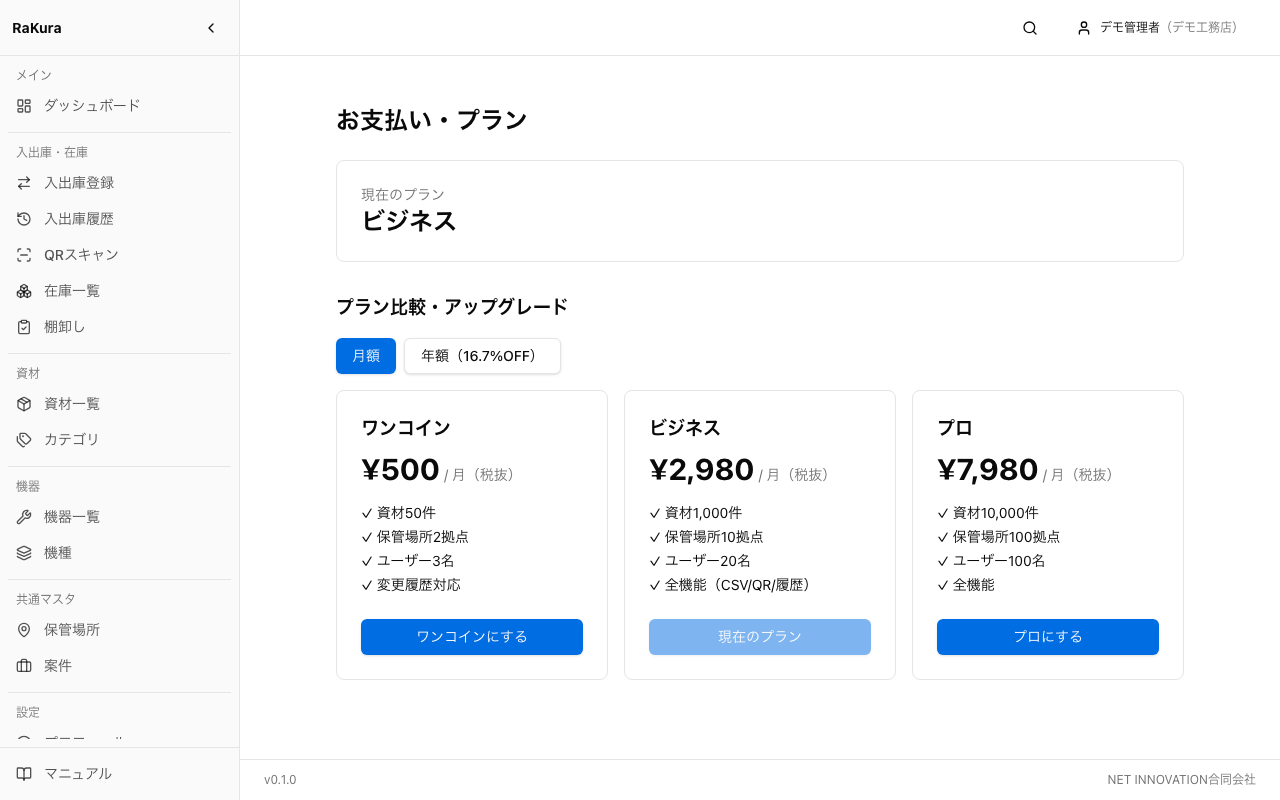
左メニューの「お支払い・プラン」で、現在のプランを確認できます。表示される内容は、ご契約の状態によって変わります。
| ご契約の状態 | できること |
|---|---|
| 無料プラン、またはまだカードで契約していない場合 | 「月額」「年額(16.7%OFF)」を切り替えてプランを比べ、使いたいプランの「○○にする」から決済画面に進んで契約します |
| カードで契約中の場合 | 「プラン・お支払い管理」から、プランの変更、カードの変更、請求書の確認、解約ができます。お支払い方法と請求履歴もこの画面に表示されます |
| 個別契約(CUSTOMプラン)の場合 | 契約内容の変更は、お問い合わせ窓口で承ります |
操作ログ 管理者
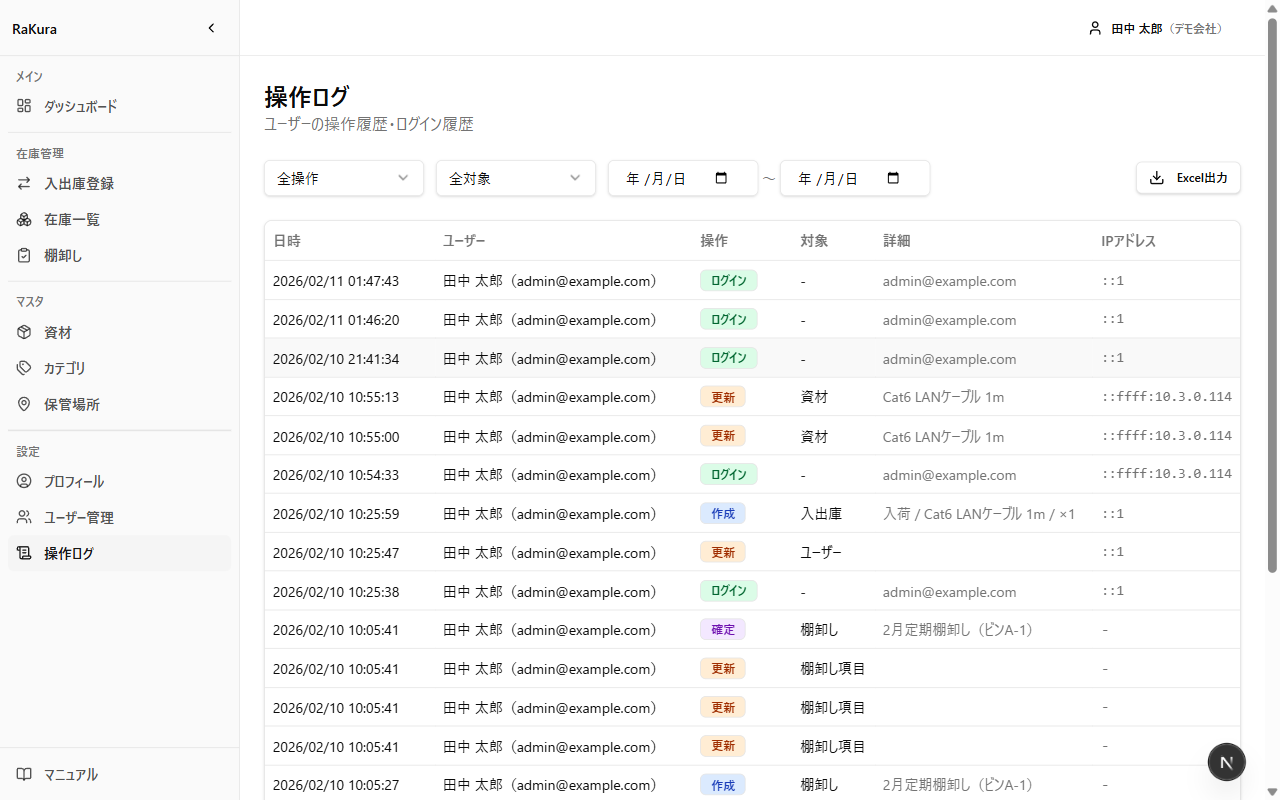
左メニューの「操作ログ」で、いつ・誰が・何をしたか(ログイン、作成、更新、削除など)を確認できます。キーワード・操作・対象・期間で絞り込み、「Excel出力」でダウンロードできます。行をクリックすると詳細が表示されます。
プロフィール
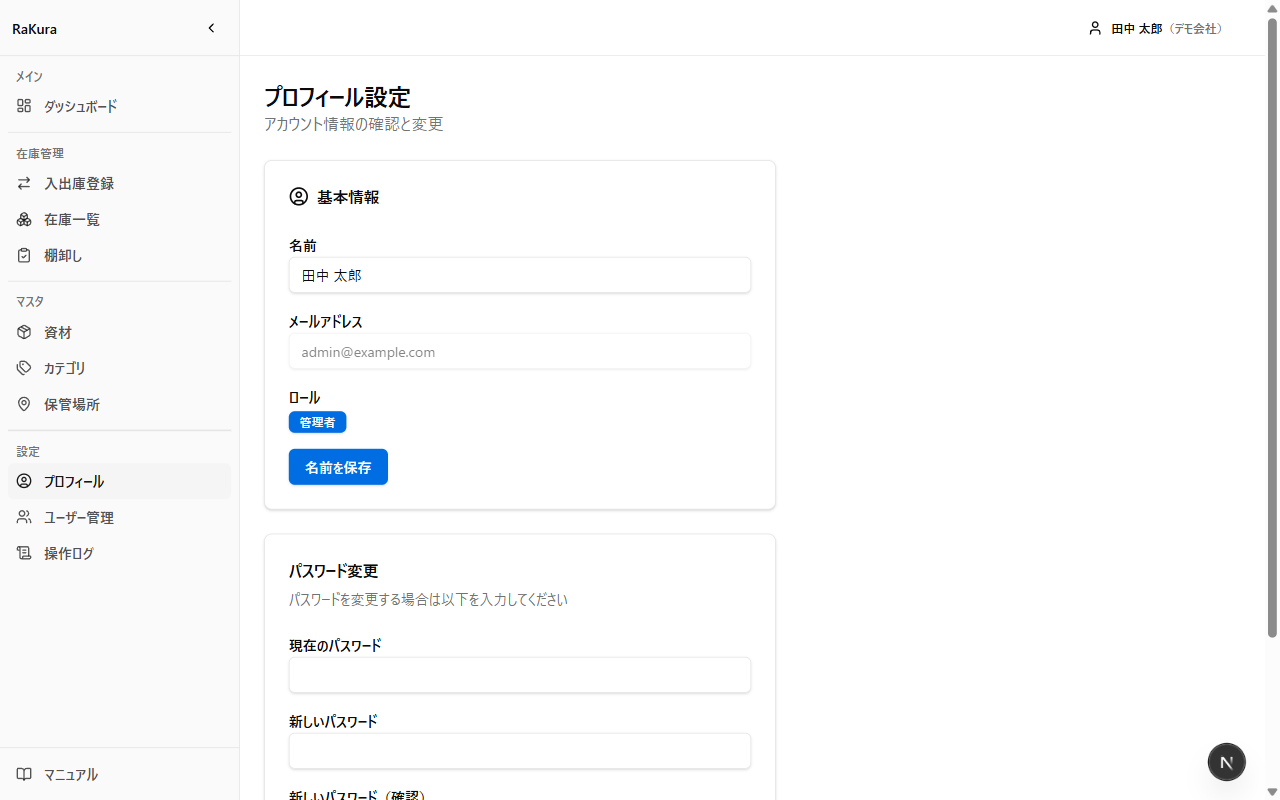
右上のユーザー名、または左メニューの「プロフィール」から開きます。名前の変更(「名前を保存」)と、パスワードの変更(現在のパスワード・新しいパスワード・確認を入力して「パスワードを変更」)ができます。
スマホで使う
専用のアプリは不要です。スマホのブラウザで https://rakura.jp/login を開き、同じアカウントでログインします。
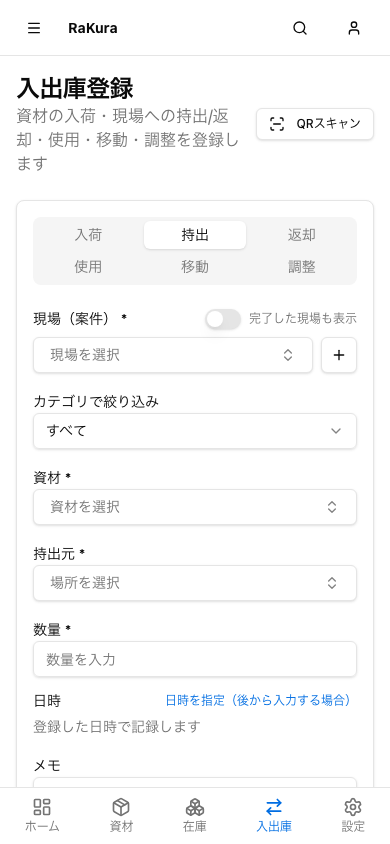
- 画面の下のメニューから「ホーム」「資材」「在庫」「入出庫」「設定」に移れます
- そのほかのメニューは、左上の「≡」から開きます
- 入出庫登録の種類のタブは、3列×2段で表示されます。操作の手順はパソコンと同じです
よくある質問
- メールアドレスとパスワードを確認してください(Caps Lock にご注意ください)。
- パスワードを忘れた場合は、ログイン画面の「パスワードをお忘れですか?」から再設定できます。
- アカウントが無効になっている可能性があります。社内の管理者にお問い合わせください。
- 持出・使用・移動は、選んだ場所の在庫より多い数量を登録できません。
- 入荷の登録漏れがないか確認し、必要なら「入荷」または「調整」で在庫を合わせてください(調整では調整理由の入力が必要です)。
- 持出元の場所(倉庫と棚など)が正しいか確認してください。
持出は現場(案件)へ持ち出した資材で、現場ごとの集計の対象になり、余れば「返却」で戻せます。使用は資材を消費した記録で、主に社内など現場と関係ない消費に使います。使用でも現場を選んで登録すると、その現場の集計に「使用」の列として表示されます。
登録した記録は取り消せません。逆の種類(多く持ち出しすぎた場合は「返却」)や「調整」(調整理由が必要)で数量を直してください。操作の記録は操作ログに残ります。
- 完了した案件は、持出のときの候補に出ません。「完了した現場も表示」をオンにするか、案件を「進行中に戻す」にしてください。
- 削除した案件は選べません。
- 棚卸しですべての行に実数量を入力し、確定すると在庫が実数量に合わせて調整されます。
- 入出庫履歴で記録漏れや誤入力がないか確認してください。
- 資材・カテゴリ・保管場所のCSVの取り込み・出力と、操作ログのExcel出力は、管理者だけに表示されます。
- CSVの取り込み・出力は、ご契約のプランによってはご利用いただけません。料金プランをご確認ください。
- ダウンロードが始まらない場合は、ブラウザのポップアップやダウンロードのブロックをご確認ください。
Google Chrome、Microsoft Edge、Safari、Firefox の最新版をお使いください。表示が崩れる場合は、ページの再読み込みやブラウザの表示倍率(100%)をご確認ください。