R
RaKura
始め方ガイド
アカウントの登録から、毎日の持出・返却、月末の確認まで。この順番で進めれば、その日から使い始められます。
全体の流れ
RaKura を初めて使い始める管理者の方向けに、アカウントの登録から、毎日の運用、月末の確認までを順番に説明します。上から順に進めれば、その日から使い始められます。
1. アカウントを登録する
- 1新規登録ページを開きます(ログイン画面の「新規登録はこちら」からも開けます)。
- 2会社名・管理者名・メールアドレス・パスワード(確認のためもう一度)を入力し、「登録する」をクリックします。
- 3入力したメールアドレスに認証メールが届きます。メール内のリンクをクリックしてアカウントを有効にします。
- 4ログイン画面からログインします。最初は無料プラン(FREE)で始まります。
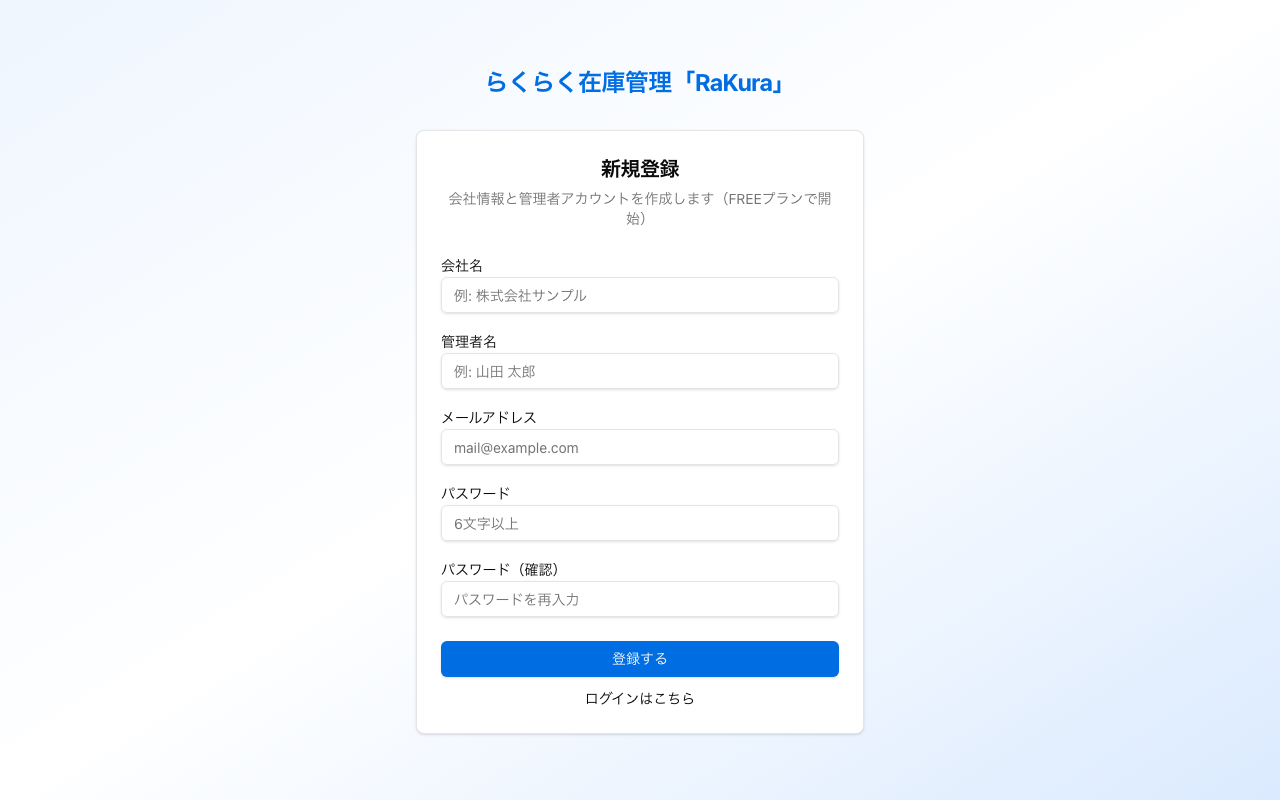
新規登録
ヒント
認証メールが届かない場合は、迷惑メールフォルダもご確認ください。登録した人がそのまま会社の管理者になります。2. プランを選ぶ
無料プランでは、資材10件・保管場所1拠点・ユーザー1名まで登録できます。社員みんなで使う場合や、CSVでの一括登録・QRスキャンを使う場合は、プランを変更してください。
- 1左メニューの「お支払い・プラン」を開きます。
- 2「月額」か「年額(16.7%OFF)」を選び、使いたいプランの「○○にする」を押します。
- 3決済画面でクレジットカードを登録すると、プランが切り替わります。
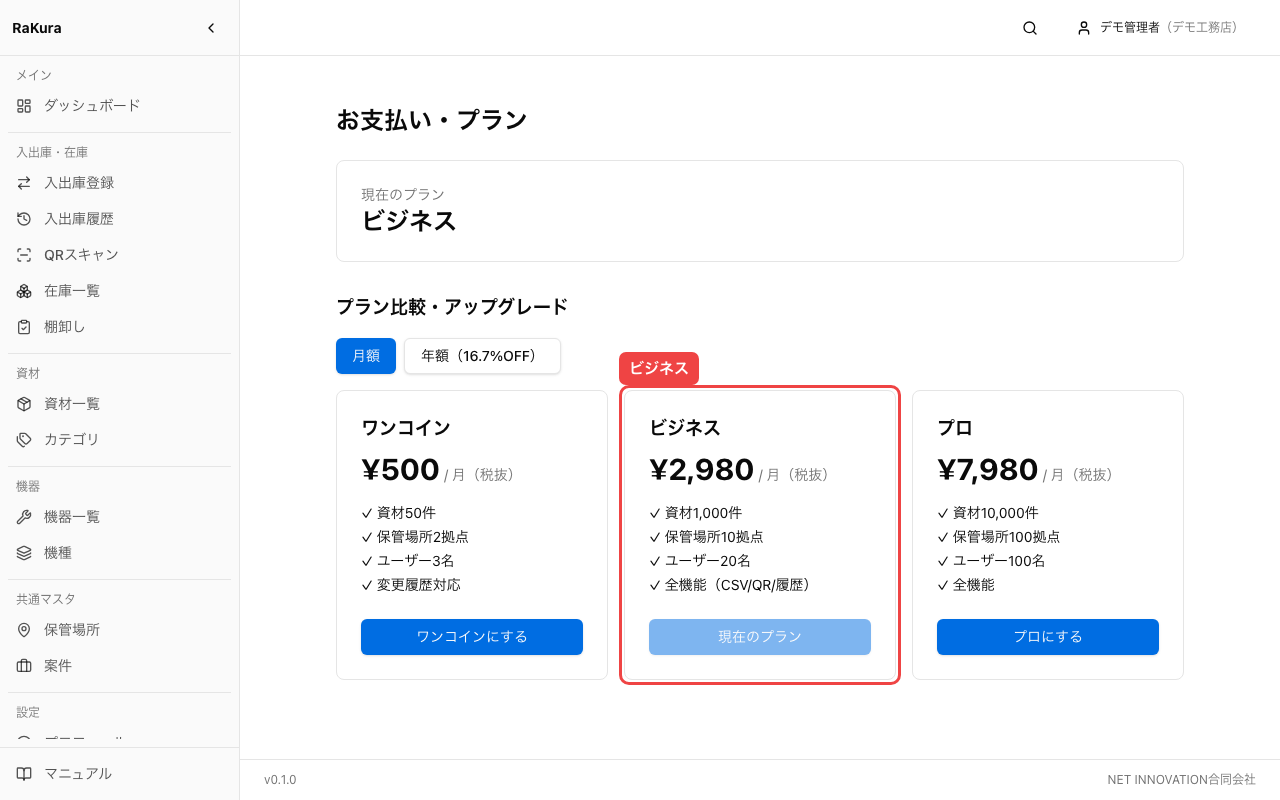
お支払い・プラン(ビジネスプラン)
| プラン | 月額(税抜) | 資材 | 保管場所 | ユーザー |
|---|---|---|---|---|
| ワンコイン | 500円 | 50件 | 2拠点 | 3名 |
| ビジネス | 2,980円 | 1,000件 | 10拠点 | 20名 |
| プロ | 7,980円 | 10,000件 | 100拠点 | 100名 |
ヒント
ビジネスプランとプロプランは14日間の無料トライアル付きです。トライアル期間中に解約すれば料金はかかりません。契約後のプラン変更や解約は、同じ画面の「プラン・お支払い管理」から行えます。3. 保管場所を登録する
資材を置いている倉庫や棚を登録します。棚は倉庫の「子」として登録すると、倉庫の中の棚として管理できます。
- 1左メニューの「保管場所」を開き、「新規場所」をクリックします。
- 2場所名(例:本社倉庫)を入力し、「保存」をクリックします。
- 3棚を作るときは、もう一度「新規場所」を押し、親場所に倉庫を選んで登録します(例:本社倉庫 > 工具棚)。
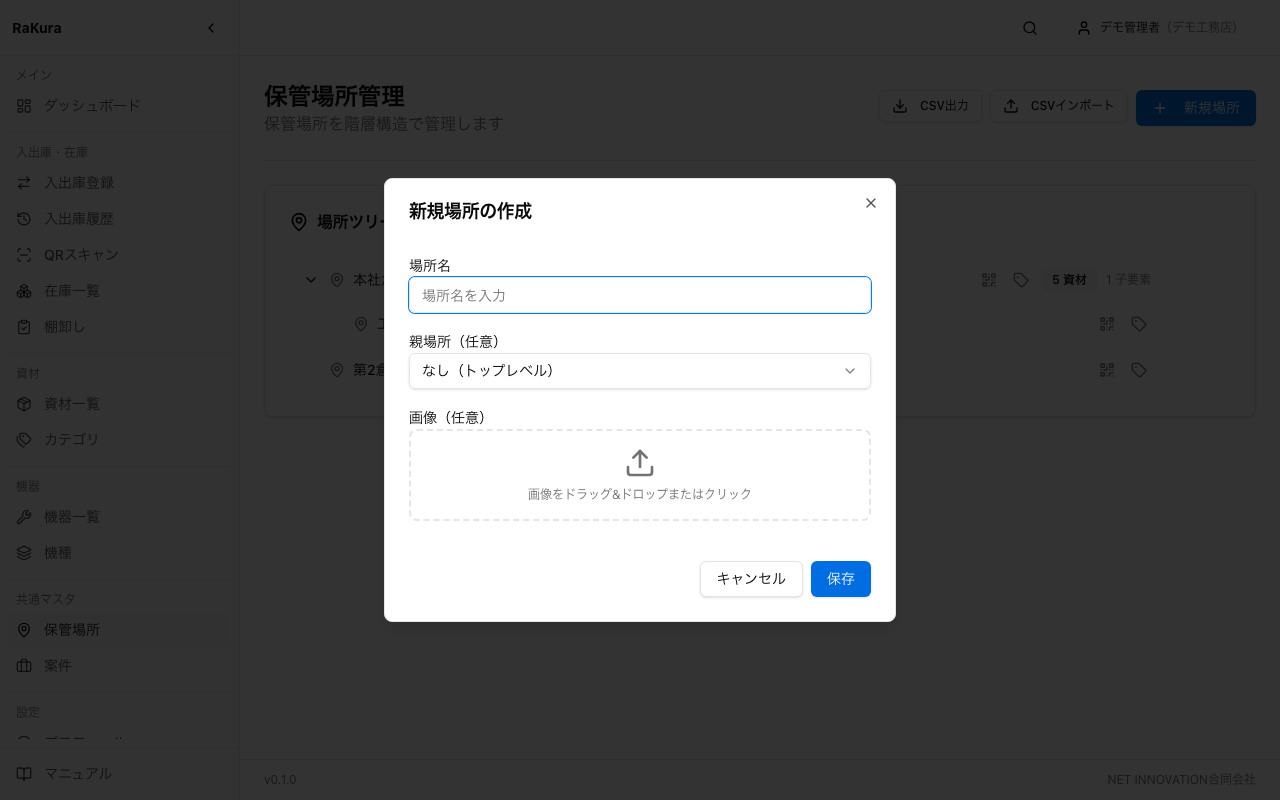
保管場所の作成
4. カテゴリと資材を登録する
カテゴリを作る
左メニューの「カテゴリ」で「新規カテゴリ」を押し、資材の分類(例:金物・ビス、副資材・消耗品、木材・ボード)を作ります。
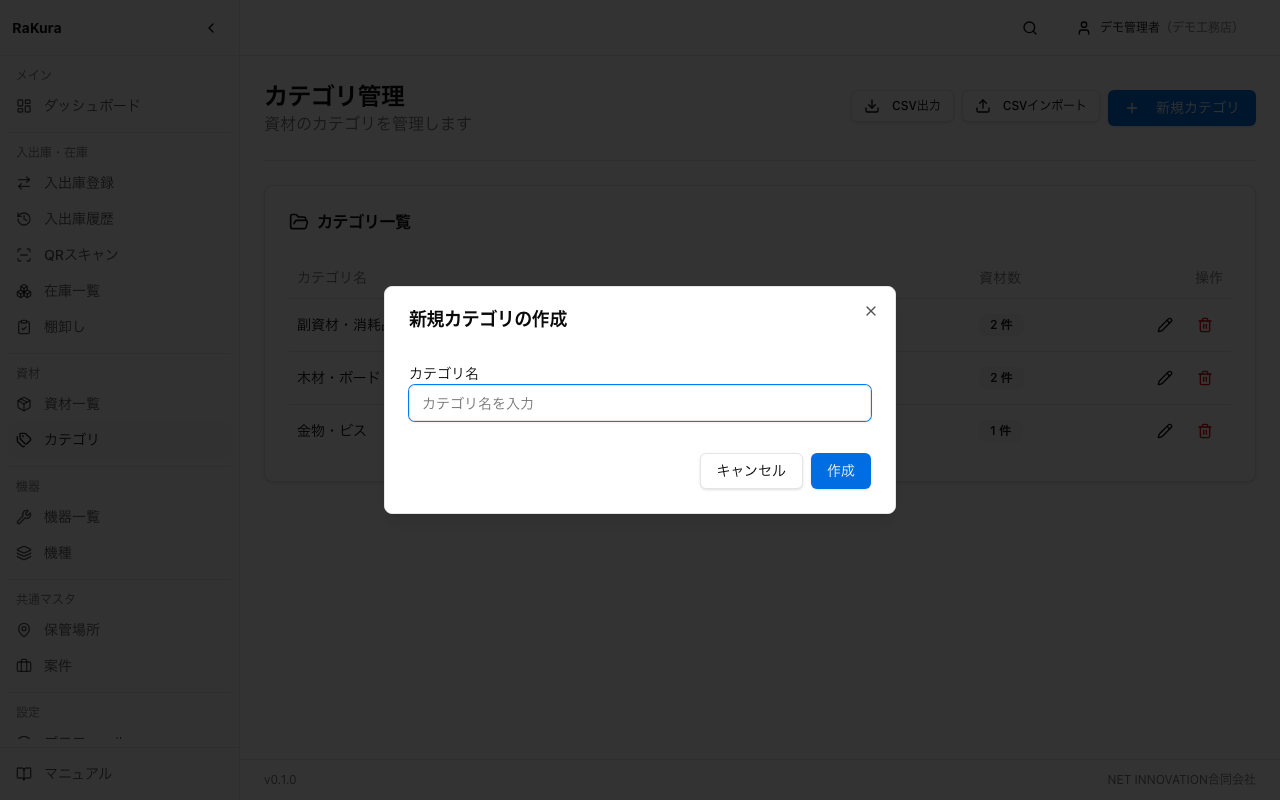
カテゴリの作成
資材を登録する(少ないとき)
左メニューの「資材一覧」で「新規資材」を押し、資材名・カテゴリ・単位(本・箱・枚など)を入力して「作成」します。最低在庫数を入れておくと、在庫が最低在庫数以下になったときにダッシュボードでお知らせします。
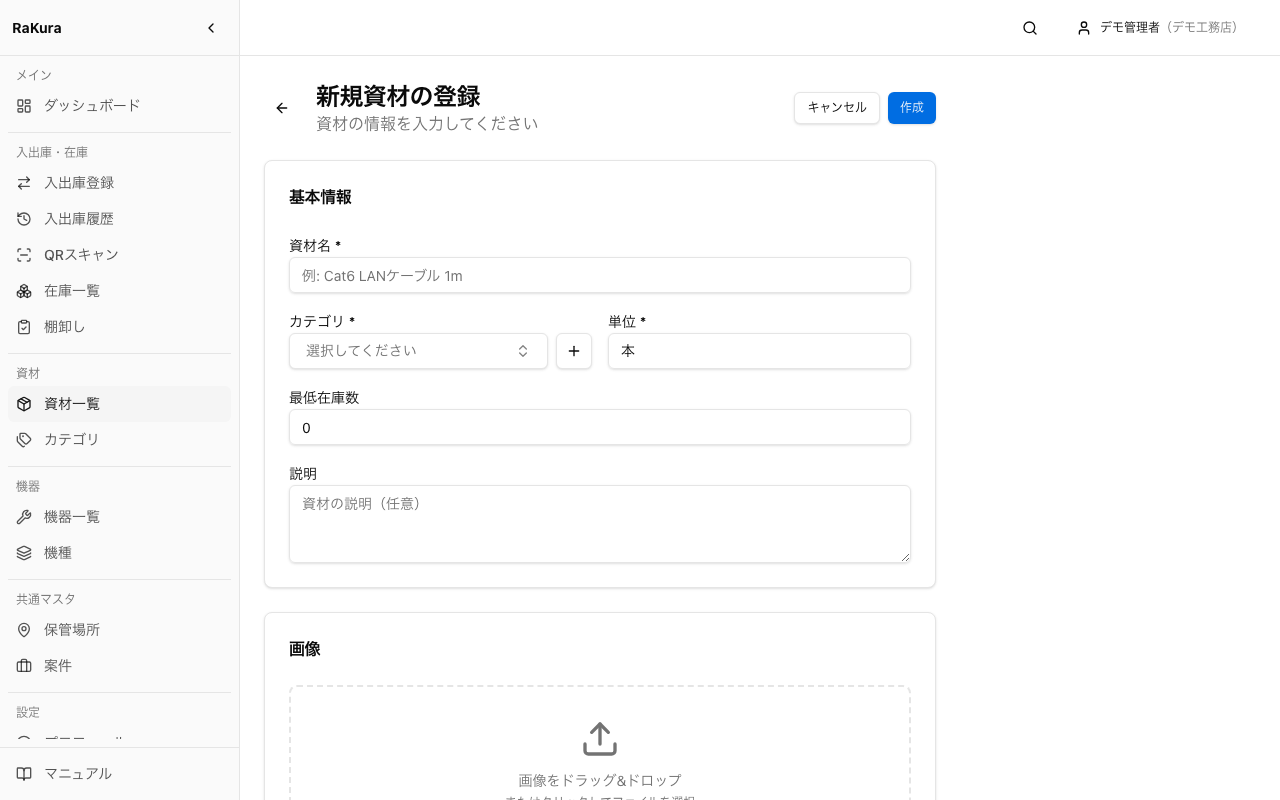
資材の新規登録
資材を登録する(多いとき:CSVで一括)
今お使いの在庫表(Excel など)を、次の見出しのCSVファイルにして、資材一覧の「CSVインポート」から取り込めます。カテゴリはCSVの内容から自動で作られます。
資材名,カテゴリ,単位,最低在庫数,説明
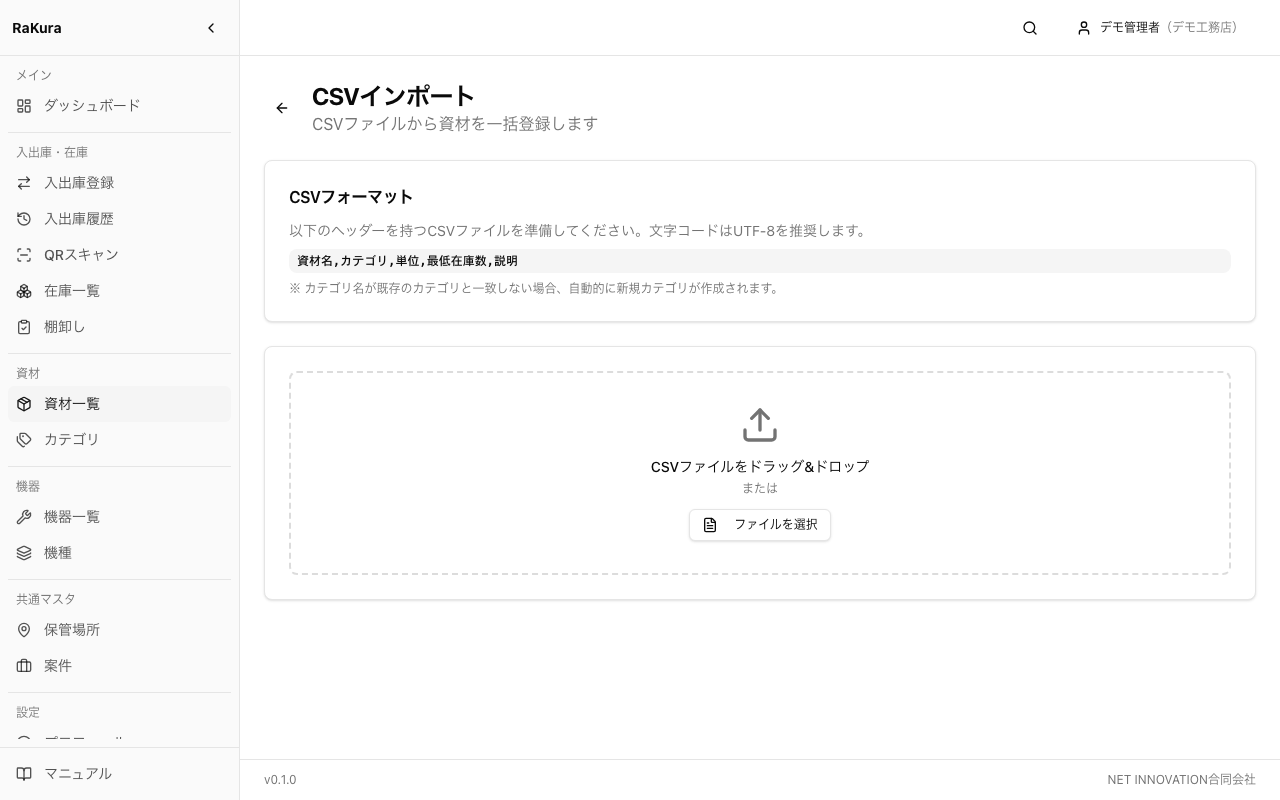
資材のCSVインポート
注意: CSVの取り込みはビジネスプラン以上でご利用いただけます。CSVでは在庫数は入りません(次の手順5で登録します)。
5. 今ある在庫の数を登録する
倉庫に今ある数を、資材ごとに「入荷」として登録します。
- 1左メニューの「入出庫登録」を開き、「入荷」タブを選びます。
- 2資材・入荷先(保管場所)・数量を入力します。メモに「初期在庫」と入れておくと後で分かりやすくなります。
- 3「登録する」を押します。続けて別の資材を登録するときは「続けて登録」を押すと、入荷先がそのまま残ります。
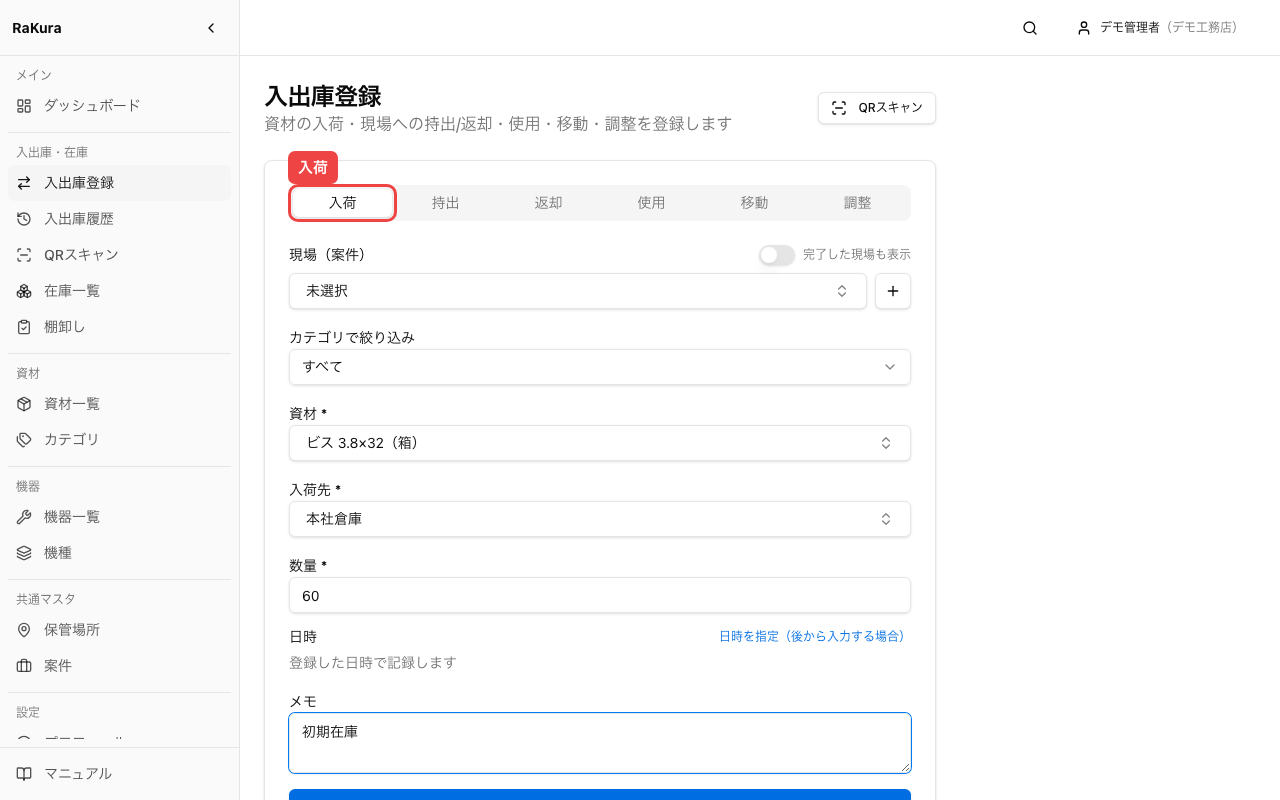
入荷で今ある在庫を登録
6. 一緒に使う社員を追加する
- 1左メニューの「ユーザー管理」を開き、「ユーザー追加」をクリックします。
- 2名前・メールアドレス・パスワード(6文字以上)・パスワード(確認)を入力し、権限を選びます。現場で入出庫を登録する方は「利用者」、マスタの登録や設定も行う方は「管理者」です。
- 3「作成」をクリックします。登録したメールアドレスとパスワードを、ご本人にお伝えください。
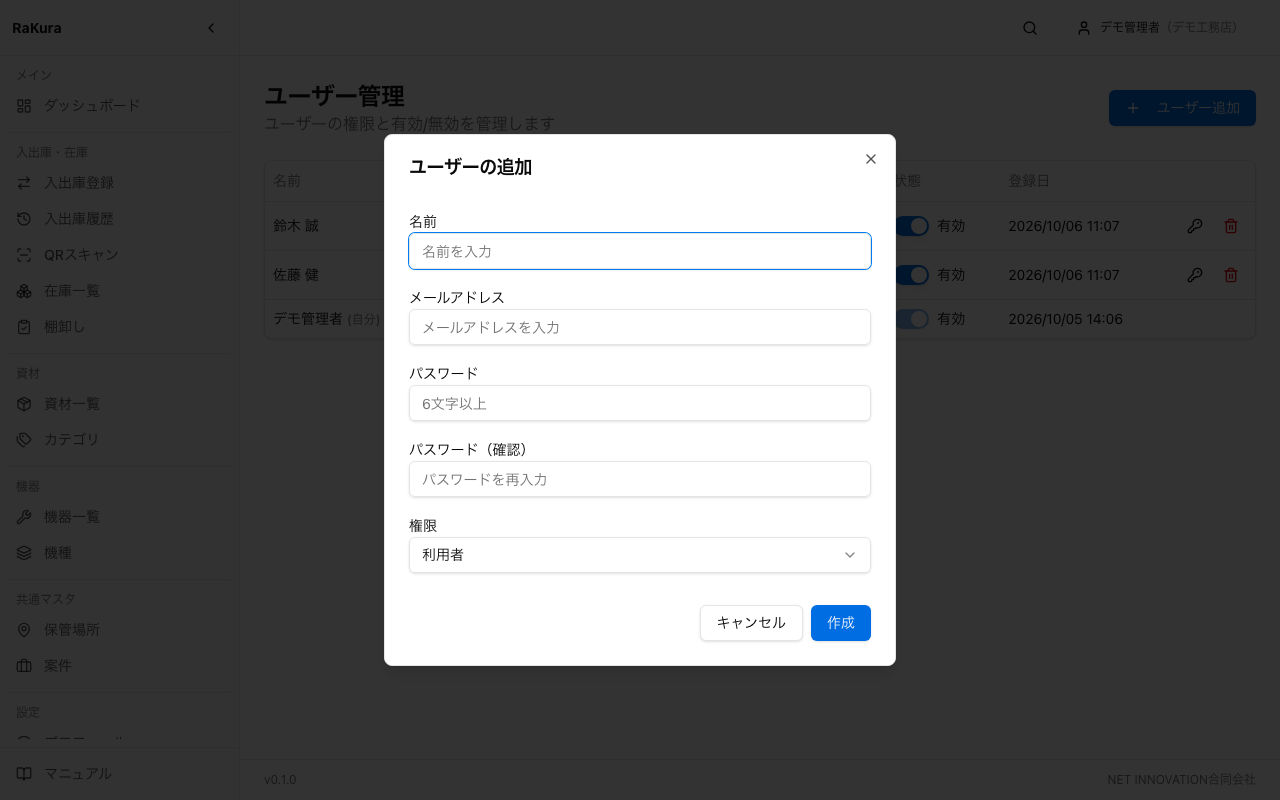
ユーザーの追加
7. 現場(案件)を登録する
- 1左メニューの「案件」を開き、「案件を追加」をクリックします。
- 2案件名(例:○○様邸)と、必要なら施主名・備考を入力して「作成」します。案件番号は空欄なら自動で付きます。
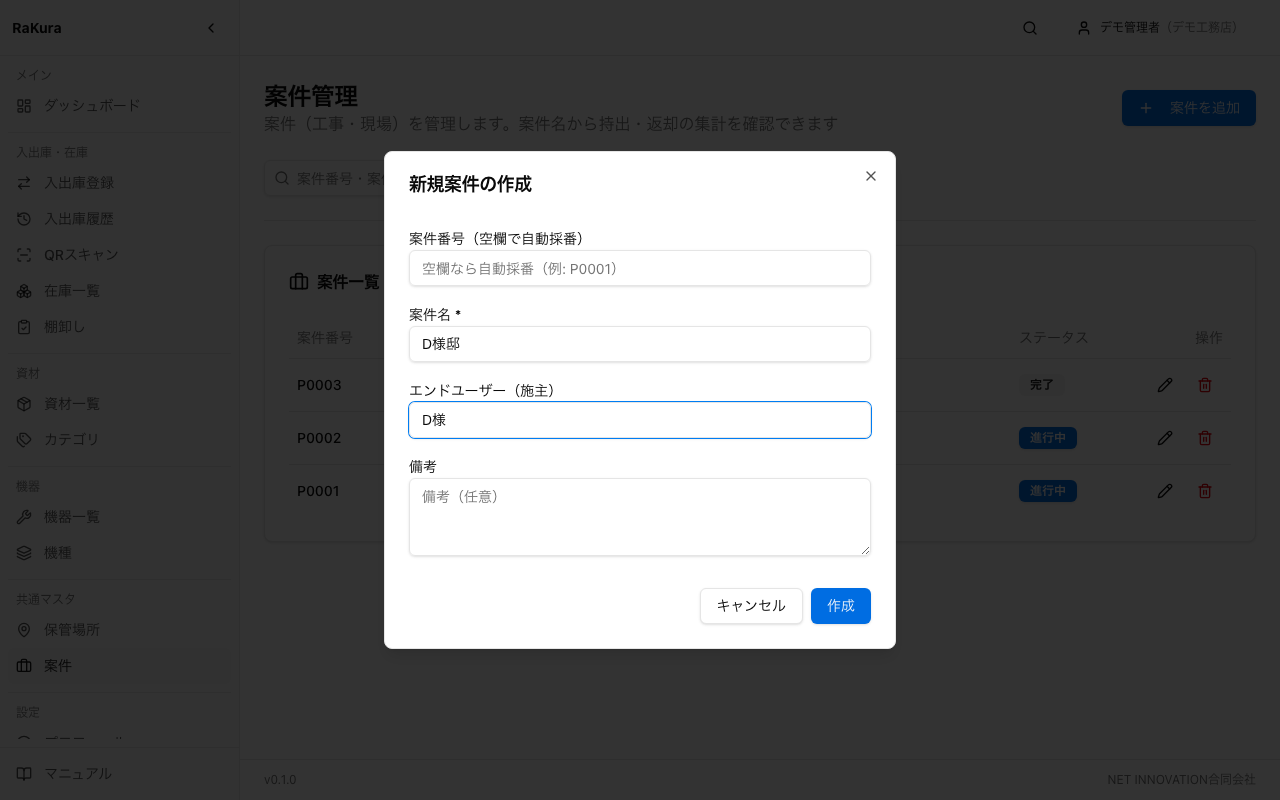
現場(案件)の追加
ヒント
入出庫登録の画面でも、現場の選択欄の横の「+」から、その場で現場を作れます(管理者のみ)。8. 毎日の持出・返却を記録する
倉庫から現場へ持ち出したとき
- 1「入出庫登録」で「持出」タブを選びます。
- 2現場・資材・持出元・数量を入力して「登録する」。日時と登録した人は自動で記録されます。
- 3同じ現場へ別の資材も持ち出すときは「続けて登録」。現場と持出元はそのまま残ります。
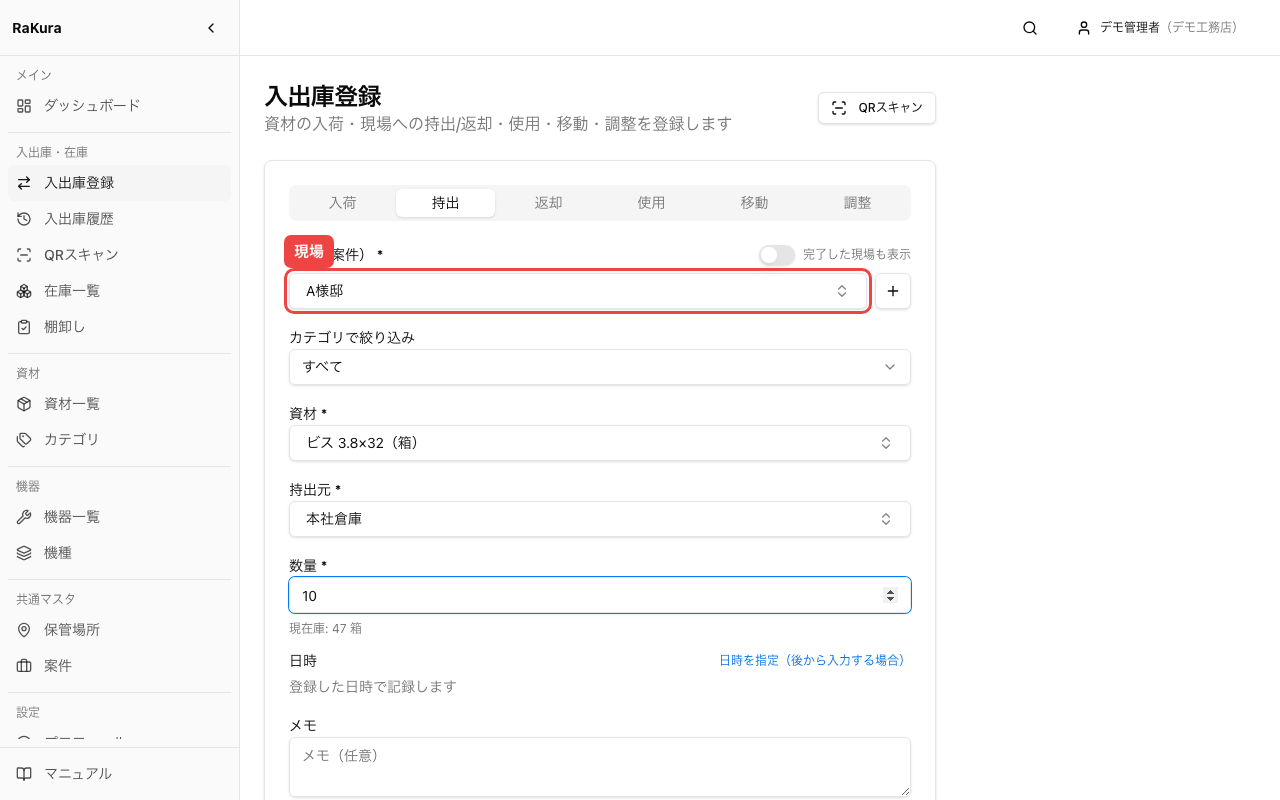
持出の登録
現場で余った資材を倉庫へ戻したとき
「返却」タブで、現場・資材・返却先・数量を入力して登録します。倉庫の在庫が戻り、現場の使用量からも差し引かれます。
後からまとめて入力するとき
「日時を指定(後から入力する場合)」で、実際に持ち出した日時を入れて登録できます。
ヒント
現場では、スマホのブラウザから同じ操作で登録できます。専用アプリは不要です。9. 月末・工期末に確認する
- 1左メニューの「案件」で、現場名をクリックします。
- 2「資材別の持出・返却」で、資材ごとの持出・返却・正味(= 持出 − 返却。その現場で使った量)を確認します。
- 3月ごとの確認は期間を「今月」「先月」に、工期全体の確認は「全期間」にします。
- 4必要に応じて「集計CSV」「明細CSV」「印刷」で書き出します。
- 5工期が終わった現場は「完了にする」を押します。持出のときの候補から外れ、選び間違いを防げます。
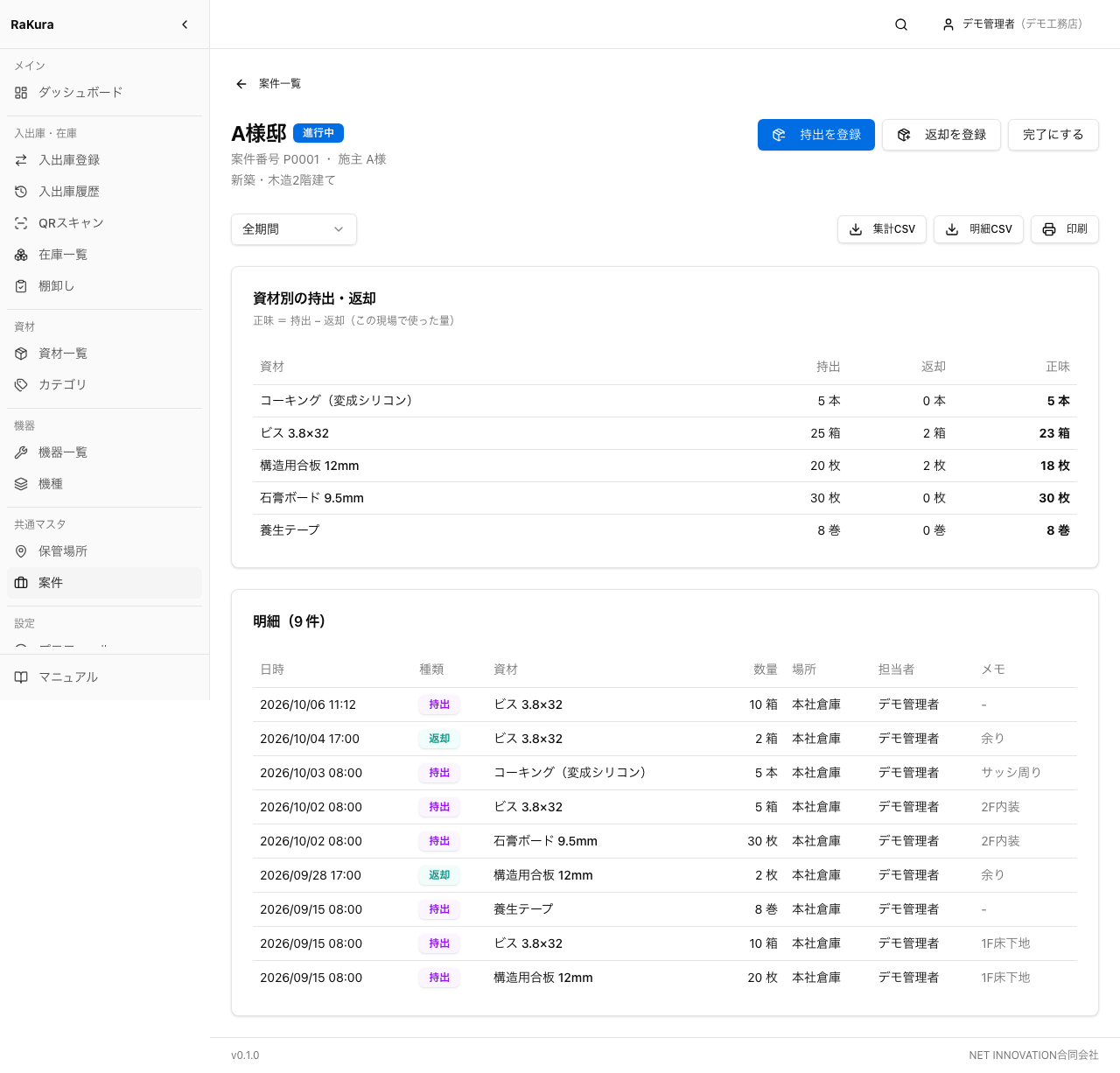
現場ごとの集計
困ったとき
- 画面ごとの詳しい操作は使い方マニュアルをご覧ください(よくある質問もあります)。
- 操作の流れは動画ガイドで確認できます。
- ご不明な点、ご要望、不具合のご連絡はお問い合わせフォームからお気軽にどうぞ。